
Ver, baixar e gerar documentos
No portal você vê os documentos que o escritório guarda para as suas empresas, confere a validade de cada um e baixa o que precisar, sem pedir por e-mail. Também dá para gerar declarações a partir de modelos prontos, com os dados da empresa já preenchidos.
Abrir os documentos de uma empresa
-
Entre no portal. Veja Entrar no portal com código.
-
Na página inicial, cada empresa que você acompanha aparece num cartão. Clique em Ver documentos no cartão da empresa.
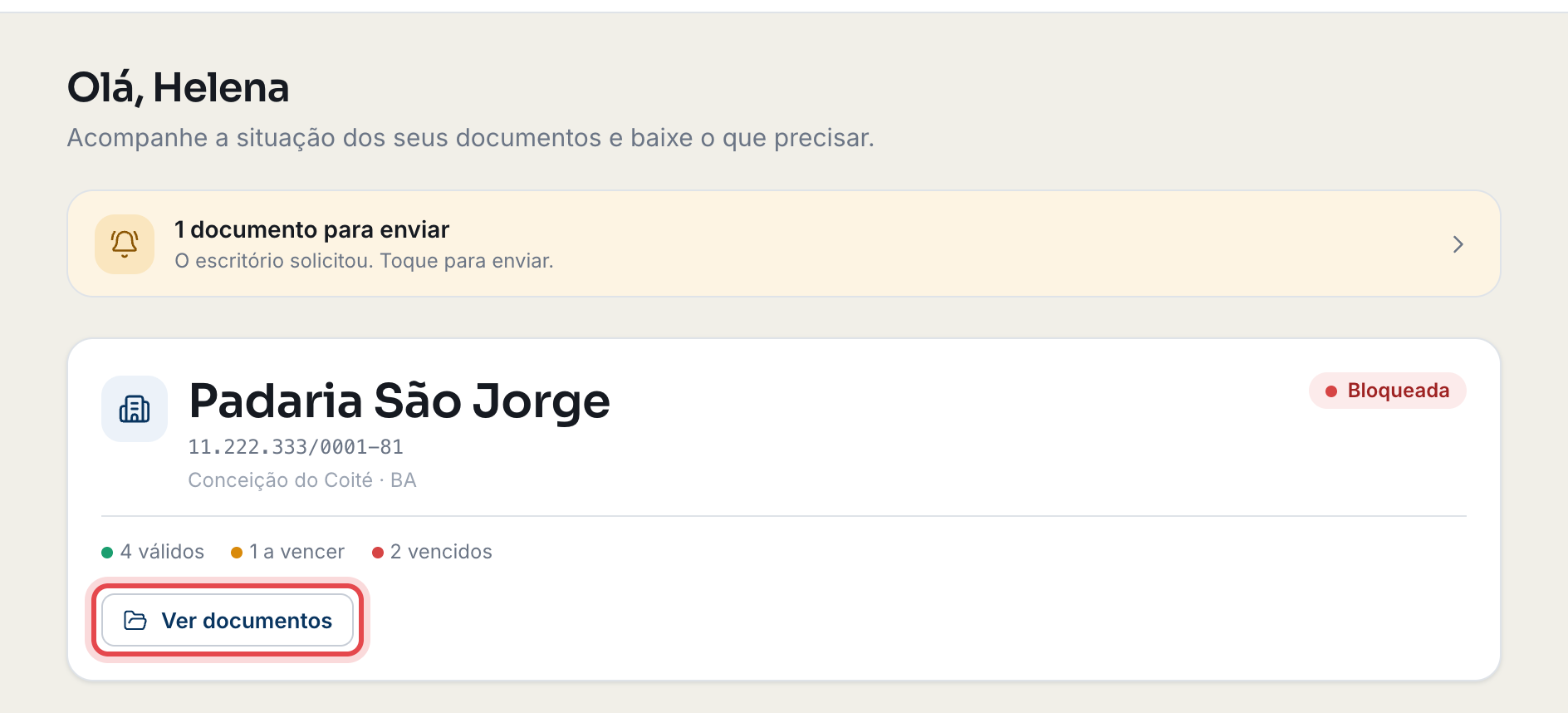
O selo do cartão resume a situação da empresa:
- Regular: os documentos estão em dia;
- : algum documento vence em breve, está em análise ou ainda não chegou;
- Bloqueada: algum documento está vencido;
- Sem documentos: ainda não há documentos dessa empresa no portal.
Embaixo do selo, o cartão conta quantos documentos estão válidos, a vencer, vencidos, em análise e pendentes.
Conferir a situação de cada documento
Cada linha da lista mostra o nome do documento, quem emitiu, a data de validade e um selo:
- Válido: dentro da validade;
- (ou vence hoje): perto de vencer;
- vencido há 3 dias: fora da validade;
- Em análise: o documento está em conferência;
- Pendente: o documento ainda não chegou.
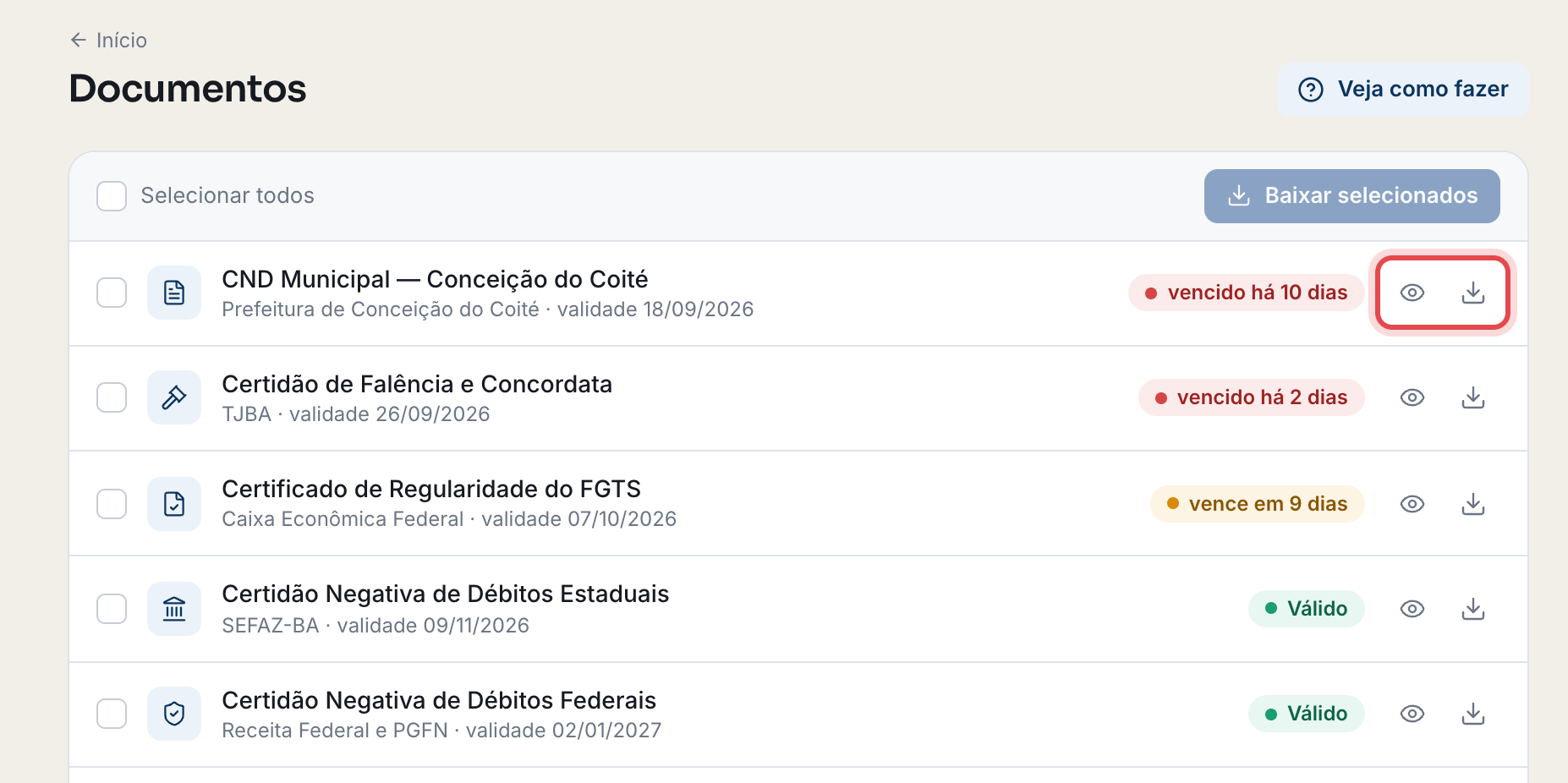
Os documentos vencidos e os que vencem primeiro aparecem no topo da lista.
Ver um documento
-
Clique no nome do documento ou no ícone de olho, no fim da linha.
-
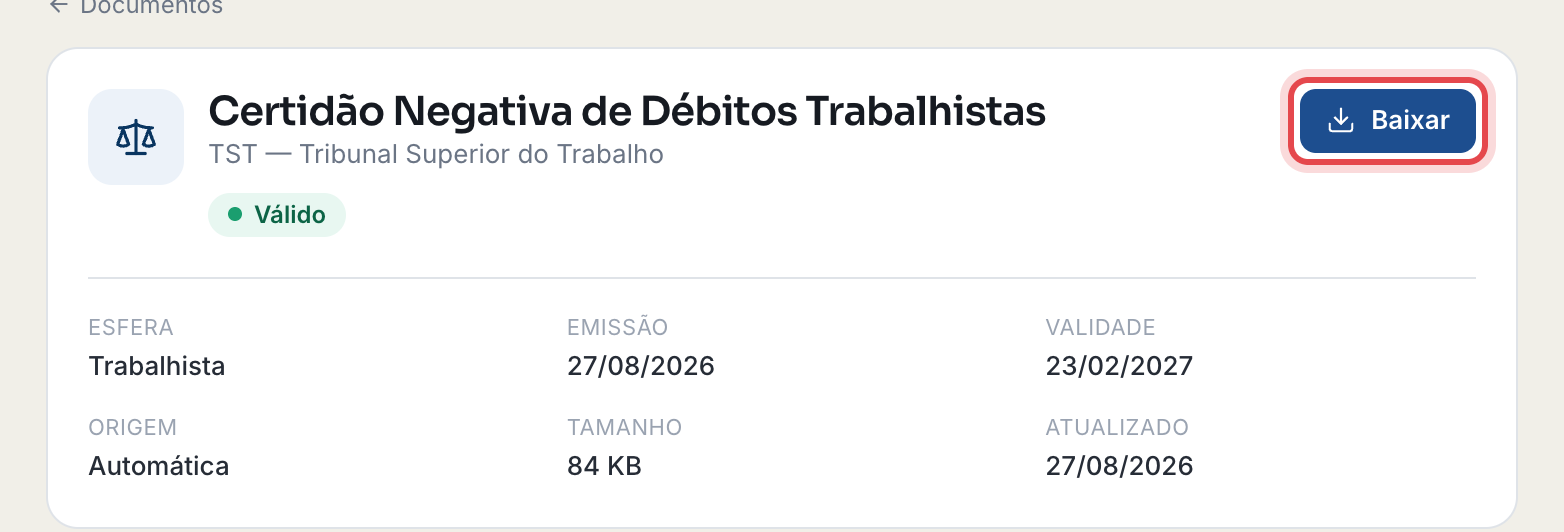
A página do documento mostra o arquivo e, ao lado, a Esfera, a Emissão, a Validade, a Origem (automática, upload manual ou enviado por você), o Tamanho e a data em que foi Atualizado.
-
Em Histórico de versões ficam as vias anteriores do mesmo documento, da mais nova para a mais antiga. O ícone de download ao lado de cada uma baixa aquela versão.
Baixar um documento
Clique no ícone de download no fim da linha do documento, ou no botão Baixar da página do documento. O arquivo abre numa aba nova, de onde você salva ou imprime.
Se aparecer Arquivo indisponível para download., o documento ainda não tem arquivo liberado. Isso acontece, por exemplo, com um documento que você enviou e o escritório ainda não aprovou.
Baixar vários documentos de uma vez
-
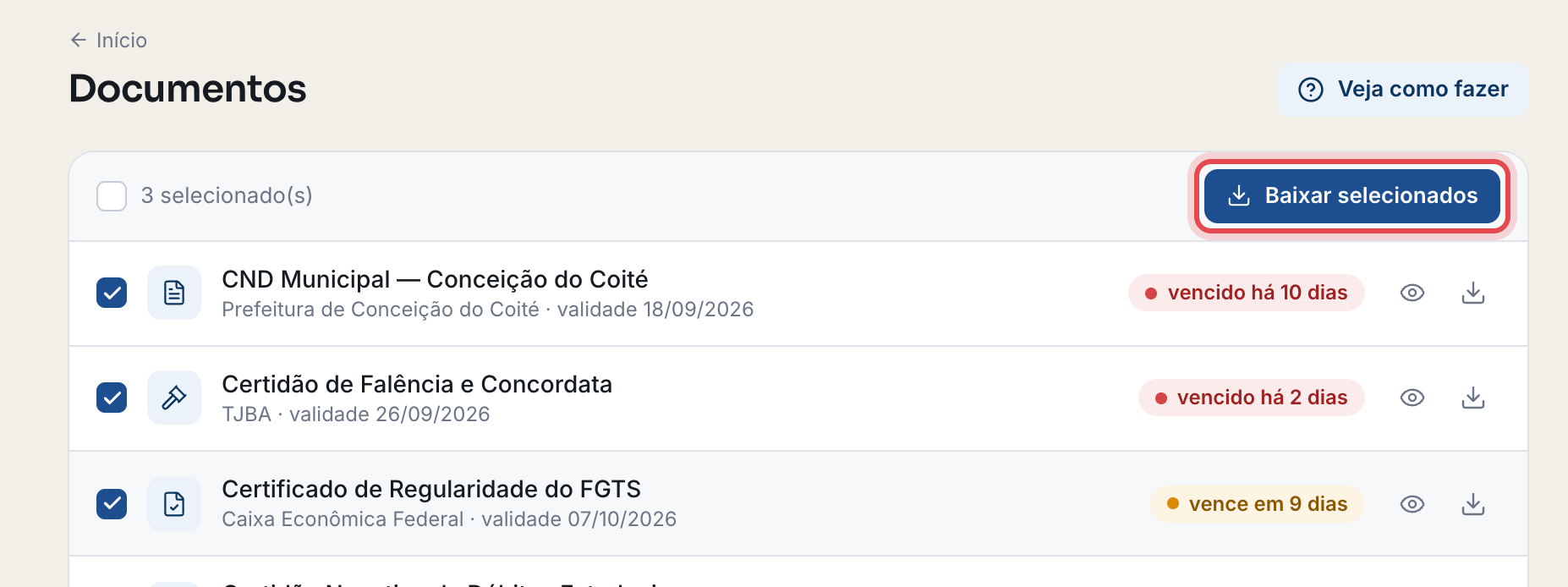
Marque a caixa de cada documento que você quer, ou marque Selecionar todos.
-
Clique em Baixar selecionados.
-
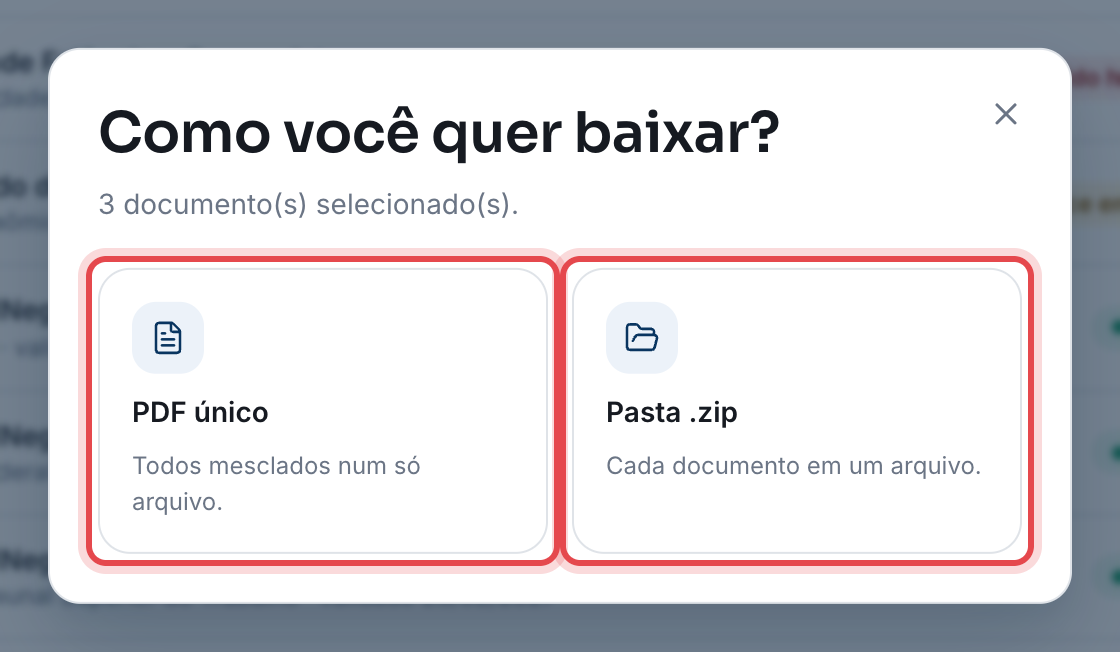
Em Como você quer baixar?, escolha:
- PDF único: todos os documentos num só arquivo, um depois do outro;
- Pasta .zip: cada documento no seu próprio arquivo.
Gerar uma declaração a partir de um modelo
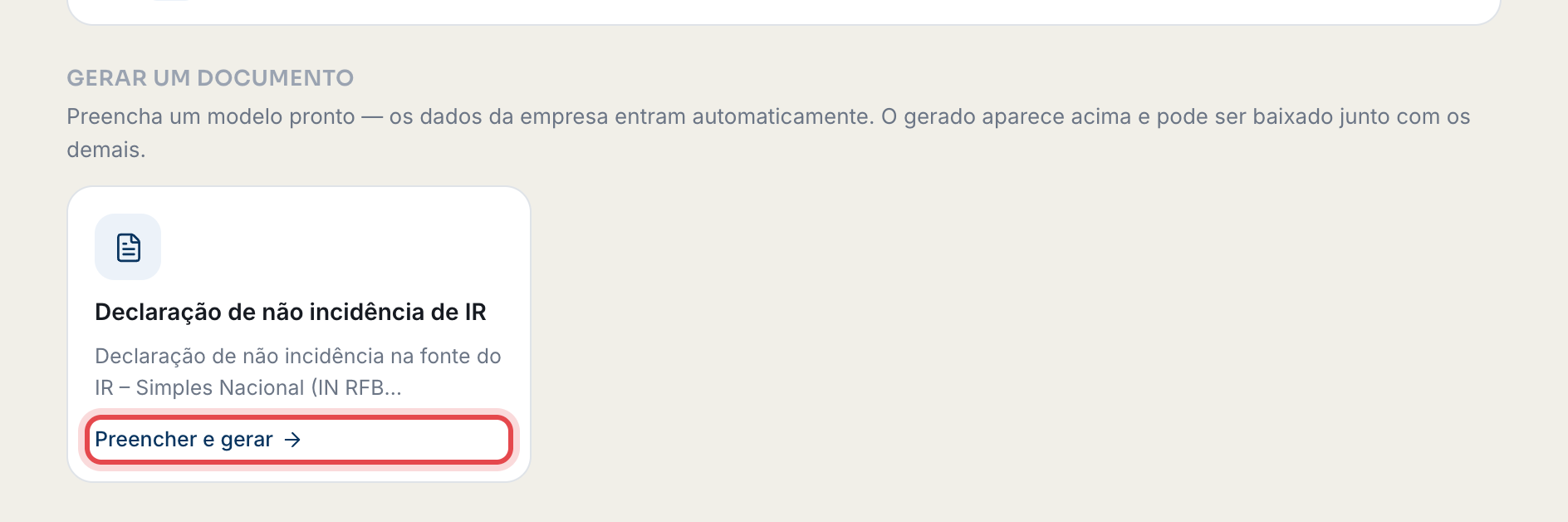
No fim da tela Documentos, a seção Gerar um documento reúne modelos prontos, como declarações. A seção só aparece quando há modelos disponíveis.
-
Clique em Preencher e gerar no modelo que você quer.
-
Se você acompanha mais de uma empresa, escolha a Empresa.
-
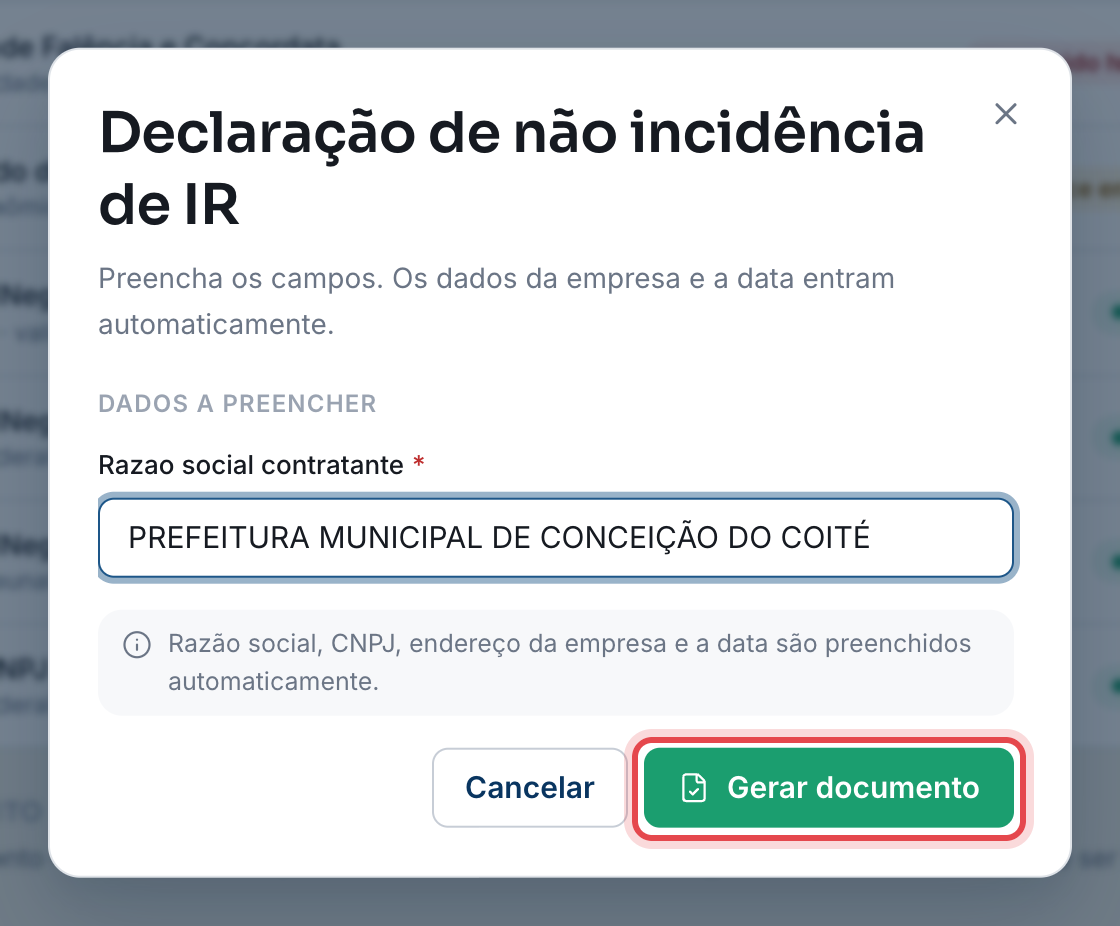
Preencha os campos em Dados a preencher. A razão social, o CNPJ, o endereço da empresa e a data entram sozinhos.
-
Clique em Gerar documento. O botão só fica disponível com todos os campos preenchidos.
-
Aparece a mensagem Documento gerado. O PDF entra em Documentos gerados, logo acima, já marcado para você baixar junto com os demais pelo Baixar selecionados.
Na linha do documento gerado, os ícones servem para ver o PDF, baixar e remover. Remover apaga o documento gerado de vez: a ação não pode ser desfeita.

Este artigo foi útil?