
Entrar no portal com código
O portal de documentos é onde você acompanha os documentos da sua empresa e envia o que o escritório pedir. Ele não tem senha: para entrar, você pede um código de 6 dígitos, que chega no e-mail ou no WhatsApp que o escritório cadastrou para você.
Abrir a tela de entrada
O portal tem duas portas de entrada, e as duas levam ao mesmo lugar. Use a que for mais fácil para você:
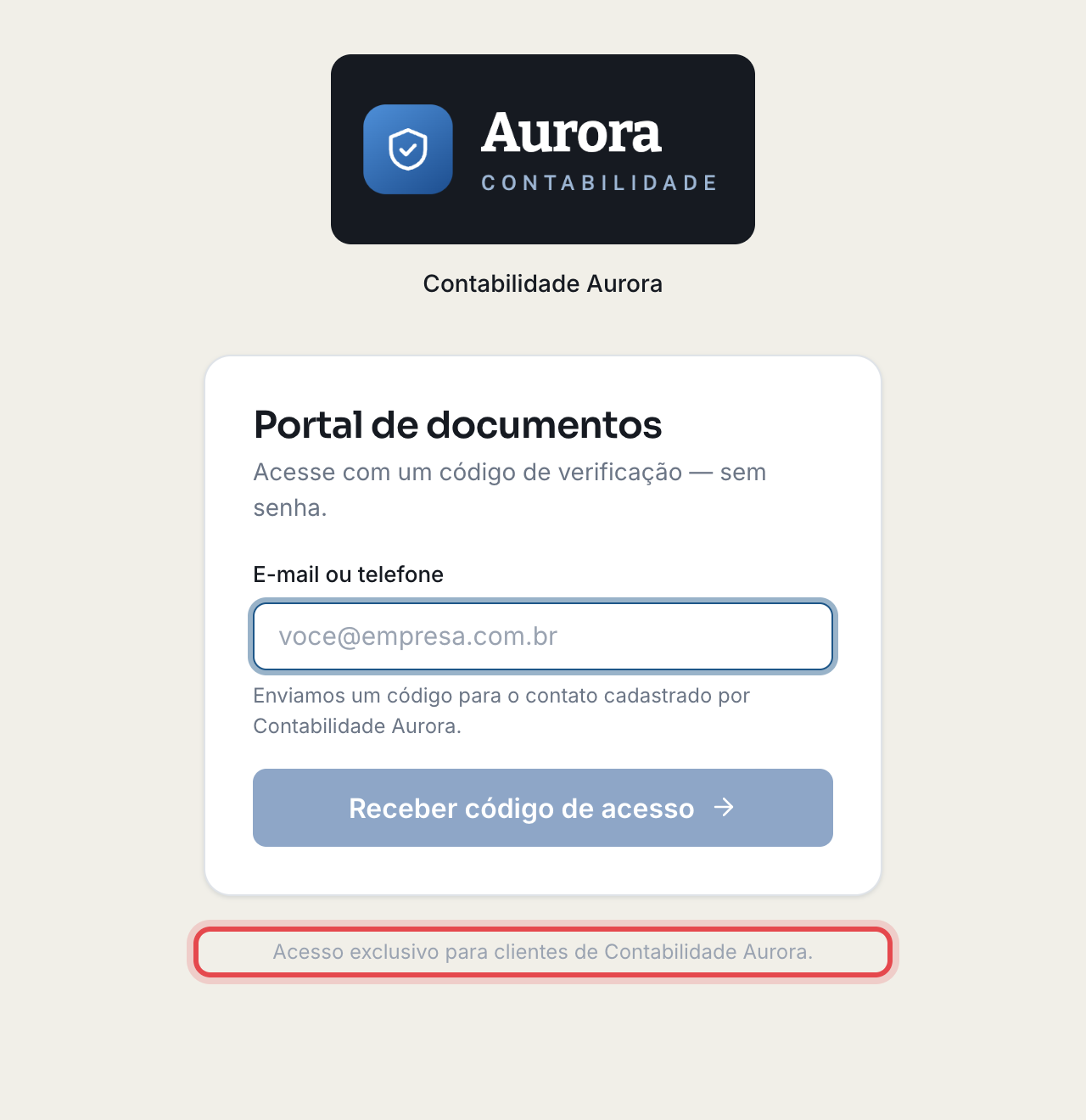
- Pelo endereço do escritório, parecido com app.vaultdoc.com.br/p/nome-do-escritorio. A tela abre com a marca do escritório e, embaixo, a frase Acesso exclusivo para clientes de seguida do nome dele. Quando o escritório tem esse endereço, é ele que vem nos botões dos e-mails que você recebe, como Enviar documento. Se não souber qual é, pergunte ao escritório.
- Pelo portal do VaultDoc, em app.vaultdoc.com.br/portal/login. A tela abre com a marca do VaultDoc e a frase Acesso exclusivo para clientes. Aqui na Central de Ajuda, o link Portal do cliente, no rodapé (e no topo da página, no computador), também leva para lá.
Nas duas, a tela se chama Portal de documentos.
Pedir o código
-
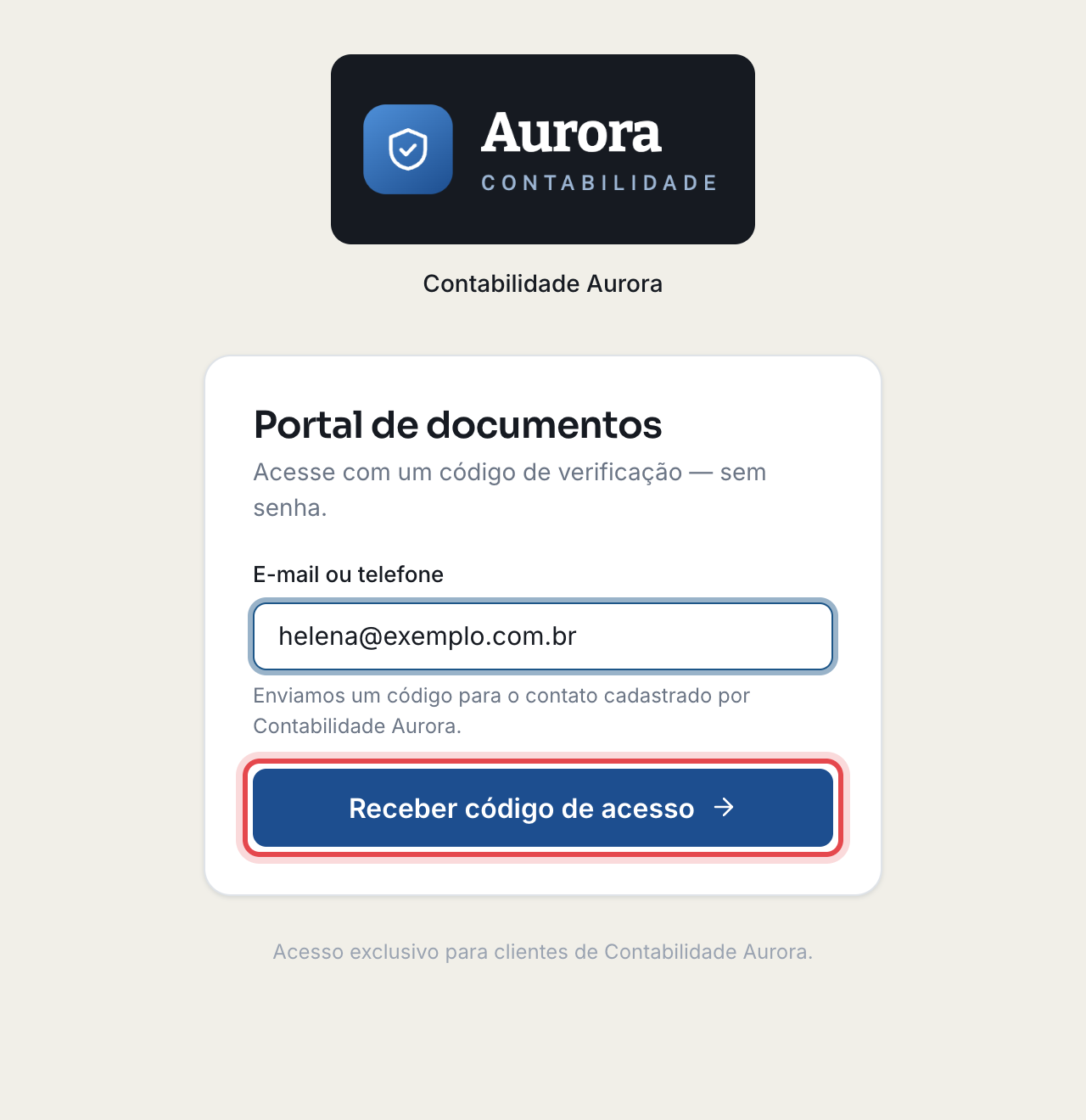
No campo E-mail ou telefone, digite o e-mail ou o celular que o escritório cadastrou para você. No caso do celular, digite o DDD e o número: a formatação entra sozinha.
-
Clique em Receber código de acesso.
-
Aparece a mensagem Código enviado. Confira seu e-mail. (ou Código enviado. Confira seu WhatsApp., se você digitou o telefone) e a tela passa a pedir o código.
O código segue o caminho que você digitou: e-mail digitado, código no e-mail; telefone digitado, código no WhatsApp. Se não for possível enviar por esse caminho, ele vai para o outro contato que o escritório cadastrou para você.
Digitar o código
-
Abra o e-mail ou a mensagem do WhatsApp com o código. No e-mail, o assunto começa pelo próprio código, seguido de é o seu código de acesso — VaultDoc.
-
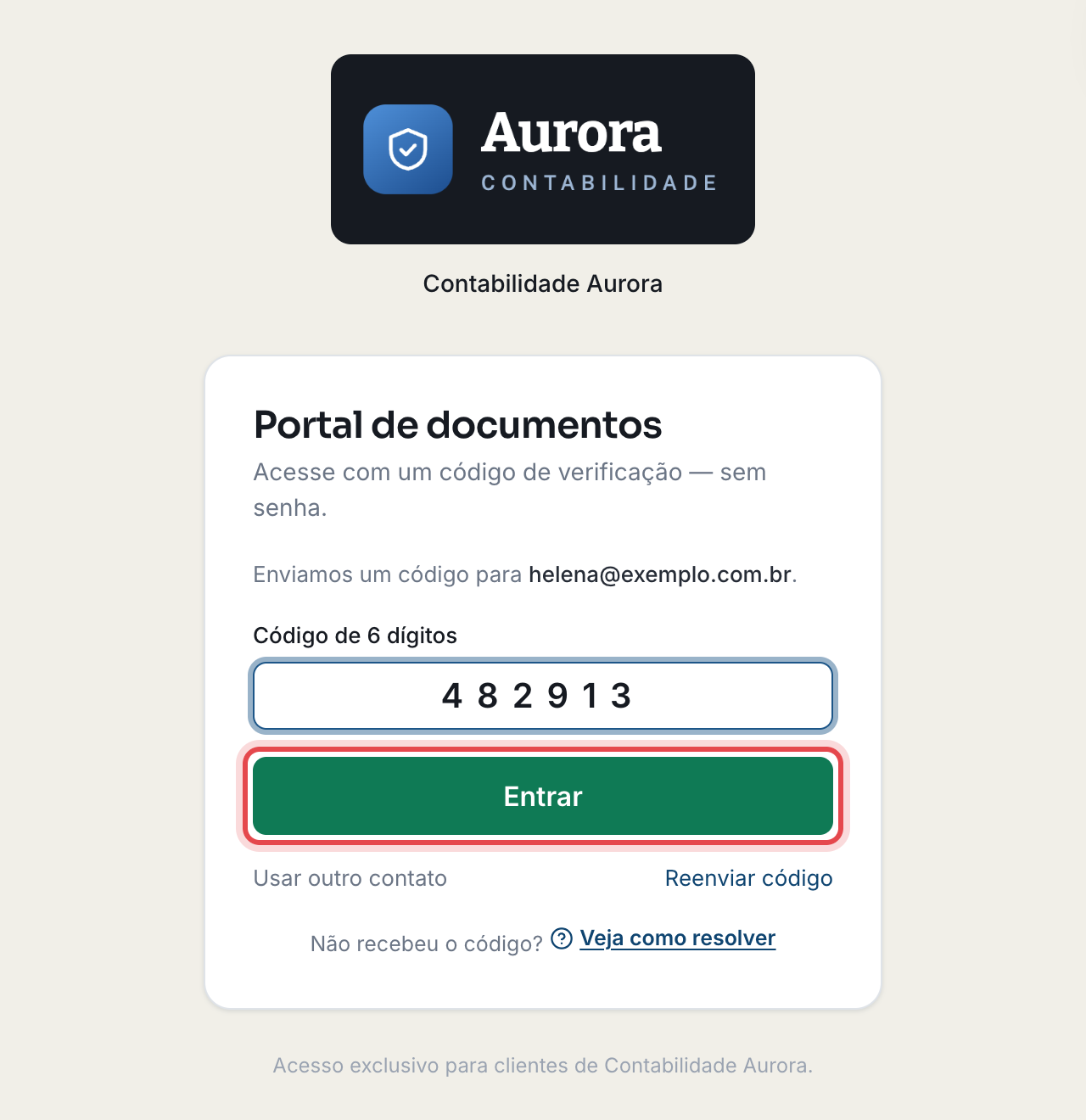
De volta ao portal, digite os 6 números no campo Código de 6 dígitos.
-
Clique em Entrar. O botão só fica disponível com os 6 números preenchidos.
-
Aparece a mensagem Acesso liberado e a página inicial do portal se abre, com as empresas que você acompanha. Se o escritório estiver esperando algum documento, aparece também um aviso amarelo com o que falta enviar. Veja Enviar um documento que o escritório pediu.
Bom saber sobre o código:
- ele vale por 10 minutos e aceita até 5 tentativas erradas;
- digitou o contato errado? Clique em Usar outro contato e comece de novo;
- para receber outro código, clique em Reenviar código. Um código novo só sai 1 minuto depois do anterior; antes disso, use o que já chegou. Quando chega um código novo, o anterior para de funcionar.
Continuar conectado e sair
Depois de entrar, você fica conectado nesse navegador por até 30 dias, sem precisar pedir código a cada visita. Em outro celular, computador ou navegador, é preciso entrar de novo com um código.
Para encerrar o acesso, clique em Sair, no canto superior direito do portal. A tela de entrada volta a aparecer, com a marca do VaultDoc, mesmo que você tenha entrado pelo endereço do escritório. Para voltar ao portal, é só pedir outro código.
Resolver problemas com o código
O código não chegou
- Espere alguns instantes e procure na caixa de spam ou lixo eletrônico, e também em abas como Promoções. Busque por "código de acesso".
- Confira se digitou exatamente o e-mail ou o telefone que o escritório cadastrou. Outro e-mail seu (o pessoal no lugar do da empresa, por exemplo) não recebe o código.
- Digitou o telefone e nada chegou no WhatsApp? Olhe também o e-mail cadastrado.
- Espere 1 minuto antes de clicar em Reenviar código. Antes disso, nenhum código novo é enviado.
- Se ainda assim nada chegar, peça ao escritório para conferir o e-mail e o telefone do seu cadastro e se o seu acesso ao portal está ativo.
Apareceu uma mensagem de erro
| Mensagem | O que fazer |
|---|---|
| Código inválido. | Confira os números e digite de novo. São até 5 tentativas. Se você pediu mais de um código, use o mais recente. |
| Código expirado. Solicite um novo. | Os 10 minutos passaram. Clique em Reenviar código. |
| Muitas tentativas. Solicite um novo código. | Espere 1 minuto, clique em Reenviar código e use o código novo. |
| Código inválido ou expirado. | O código já foi usado, foi bloqueado depois de muitas tentativas ou o contato digitado não tem acesso. Peça outro em Reenviar código. Se a mensagem continuar, confira o contato digitado. |
Dúvidas sobre os documentos em si (qual enviar, prazo, o que serve) são com o seu escritório. Se o problema for para entrar no portal, fale com o suporte do VaultDoc:
Este artigo foi útil?