
Enviar um documento que o escritório pediu
Quando o escritório precisa de um documento que só você tem, como um comprovante ou um contrato, ele faz o pedido pelo VaultDoc. Você envia o arquivo pelo portal, e o escritório confere antes de guardar.
Abrir os pedidos do escritório
-
Entre no portal. Se você recebeu um e-mail de pedido, o botão Enviar documento leva ao portal. Veja Entrar no portal com código.
-
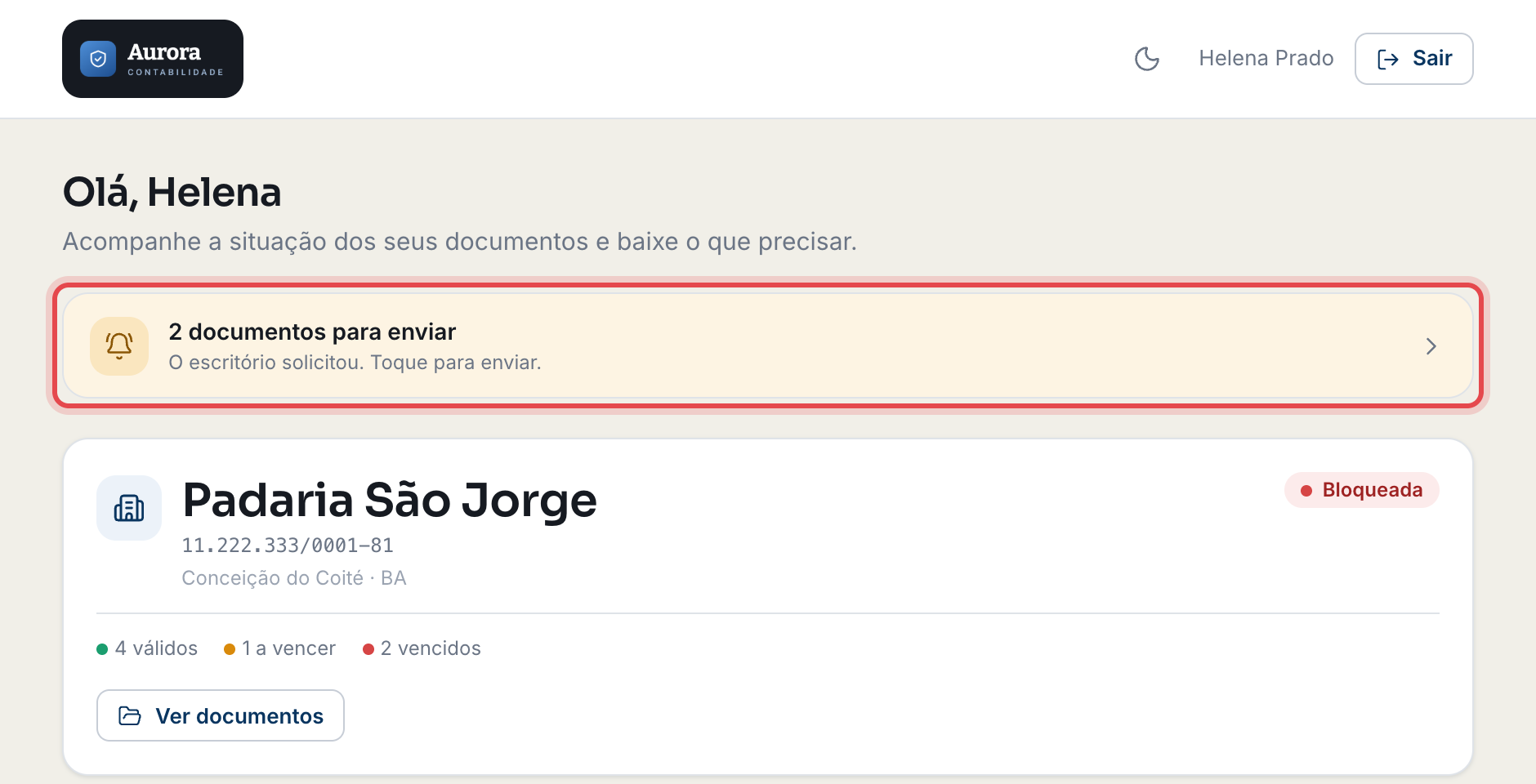
Na página inicial, clique no aviso amarelo 1 documento para enviar (ou 2 documentos para enviar, e assim por diante), logo abaixo da saudação.
-
Abre a tela O que você precisa enviar, com um cartão para cada pedido.
O aviso só aparece quando há algum pedido esperando por você. Se ele não está lá, não há nada para enviar agora.
Conferir o que foi pedido
Cada cartão mostra:
- o nome do documento pedido e um selo com a situação do pedido;
- a explicação do escritório sobre o que ele precisa, quando ele escreve uma;
- o nome da empresa, se você acompanha mais de uma;
- a data de vencimento do pedido e quanto tempo falta, ou sem prazo definido.
As situações possíveis:
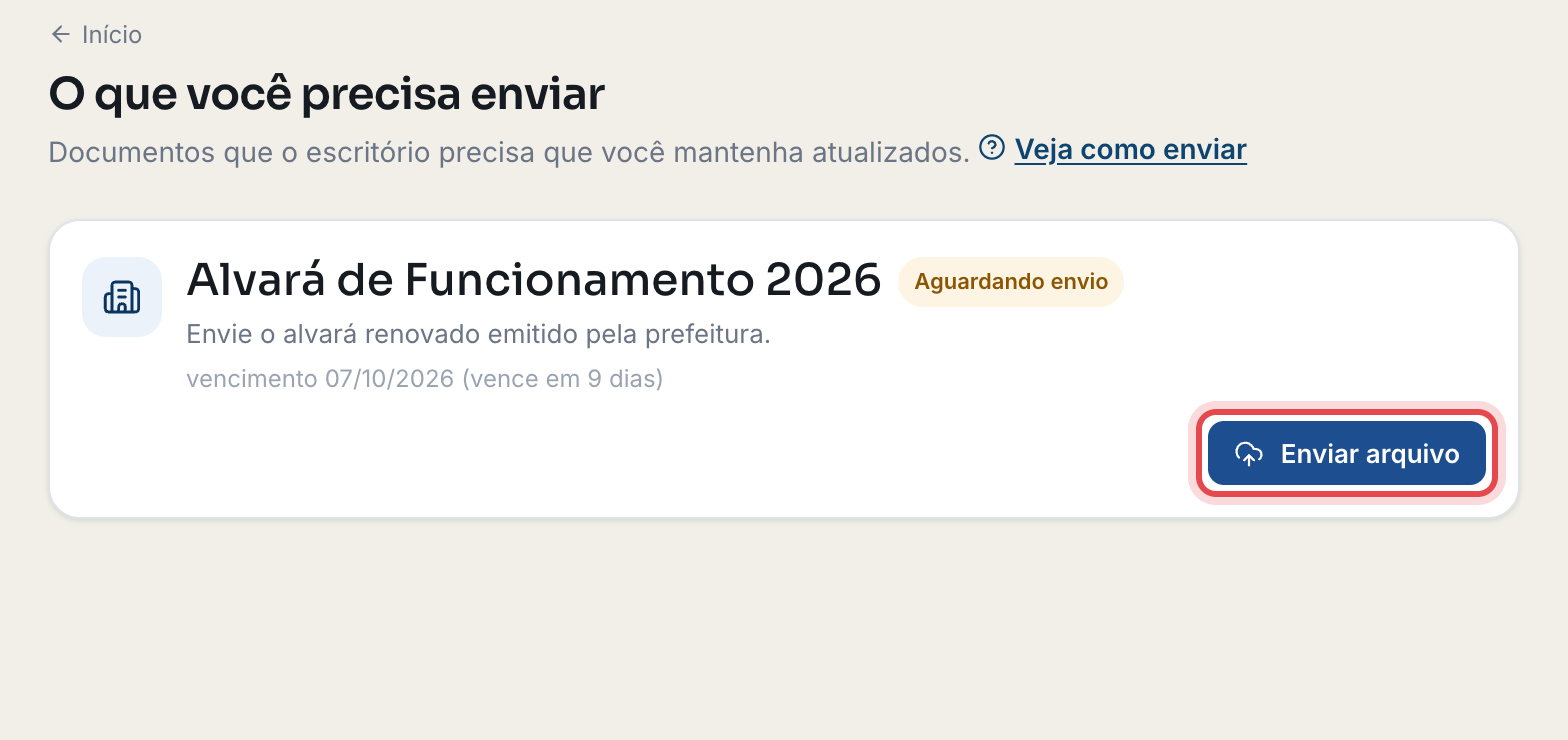
- : o escritório está esperando o arquivo;
- Atrasado: o prazo passou, mas ainda dá para enviar. Envie o quanto antes;
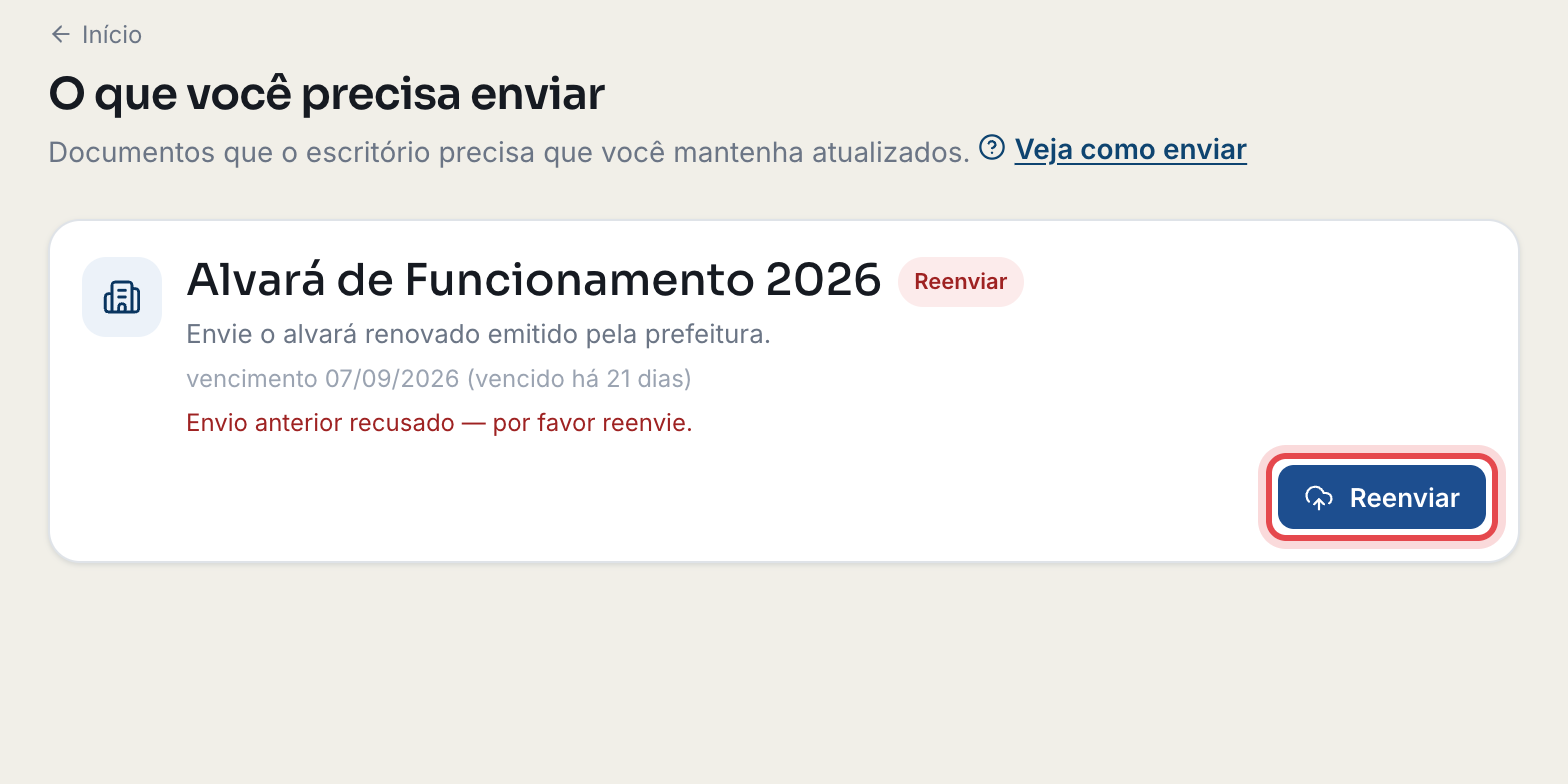
- Reenviar: o escritório recusou o arquivo anterior (veja mais abaixo, em Reenviar um documento recusado);
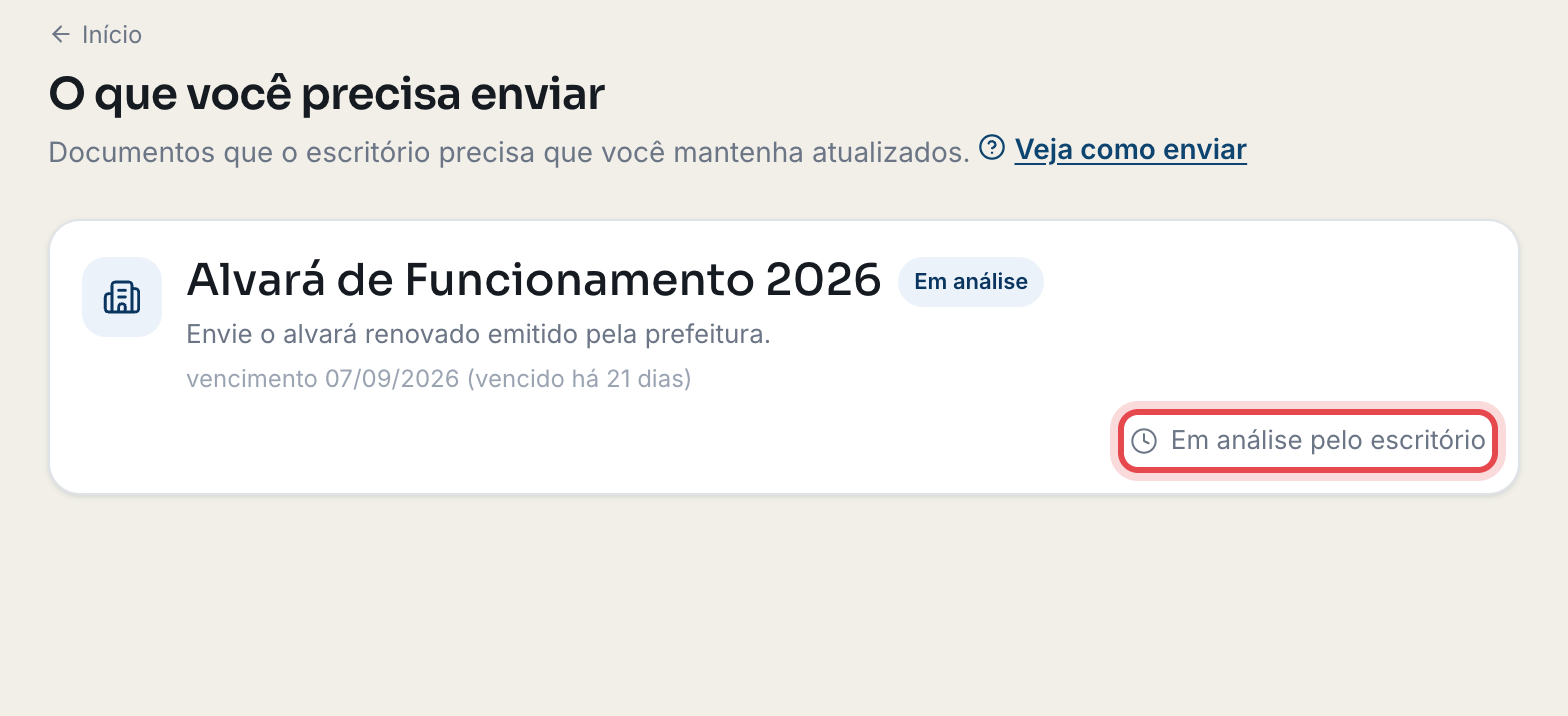
- Em análise: você já enviou e o escritório está conferindo.
Enviar o arquivo
-
No cartão do pedido, clique em Enviar arquivo.
-
Escolha o arquivo no computador ou no celular. Ele precisa ser PDF, JPG, JPEG ou PNG, com até 15 MB.
-
Aparece a mensagem Documento enviado! Aguarde a análise do escritório.
-
O cartão passa a mostrar o selo Em análise e, no lugar do botão, o texto Em análise pelo escritório. Na página inicial, o aviso amarelo deixa de contar esse pedido.
Cada envio aceita um arquivo só. Se o documento tem várias páginas ou fotos (frente e verso, por exemplo), junte tudo num único PDF antes de enviar.
Reenviar um documento recusado
Quando o escritório recusa um envio, o cartão volta com o selo Reenviar e o aviso Envio anterior recusado — por favor reenvie. O pedido também volta a contar no aviso amarelo da página inicial.
-
Veja o motivo da recusa. Ele chega por e-mail, na mensagem com o assunto começando por Documento recusado (procure a linha Motivo:), ou pelo WhatsApp. O portal não mostra o motivo.
-
Corrija o que o escritório apontou.
-
No cartão, clique em Reenviar e escolha o arquivo corrigido.
-
Aparece a mensagem Documento enviado! Aguarde a análise do escritório. e o cartão volta para Em análise.
Acompanhar a análise
Enquanto o escritório confere o arquivo, o cartão fica com Em análise pelo escritório e você não precisa fazer nada.
Quando o escritório aprova:
- você recebe o aviso da aprovação nos canais que confirmou;
- o pedido sai da lista e vai para Enviados, no fim da tela O que você precisa enviar. Clique em Ver para abrir o documento;
- o documento também aparece entre os documentos da empresa, no botão Ver documentos da página inicial.

Quando não há mais nenhum pedido em aberto, a tela mostra Tudo em dia! e Nenhum documento pendente no momento.
Resolver problemas no envio
| Mensagem | O que fazer |
|---|---|
| Arquivo muito grande (máximo 15 MB). | Reduza o tamanho do arquivo (por exemplo, digitalizando em resolução menor) e envie de novo. |
| Formato não suportado (.docx). Envie PDF, JPG ou PNG. | O arquivo não é PDF, JPG ou PNG. No exemplo, é um arquivo do Word: salve em PDF e envie de novo. |
| Você não tem permissão para enviar documentos. | O seu acesso permite só ver os documentos. Peça ao escritório para liberar o envio de documentos para você. |
| Não foi possível enviar o arquivo. | Confira a sua conexão com a internet e tente de novo. |
| Solicitação não encontrada. | O escritório cancelou ou mudou esse pedido. Atualize a página: se o pedido sumiu, não é preciso enviar. |
Dúvidas sobre qual documento enviar, o que serve ou o prazo são com o escritório que fez o pedido: só ele pode dizer o que vale. Se o problema for para entrar no portal ou enviar o arquivo, fale com o suporte do VaultDoc:
Este artigo foi útil?