
Escolher quais certidões o robô acompanha
Cada empresa tem a sua lista de certidões monitoradas: o que estiver ligado, o robô busca nos portais oficiais e renova sozinho; o que estiver desligado fica por sua conta. Dá para mudar essa escolha a qualquer momento.
Abrir o monitoramento da empresa
-
No menu lateral, clique em Empresas.
-
Clique na empresa que você quer configurar.
-
Na página da empresa, abra a aba Monitoramento.
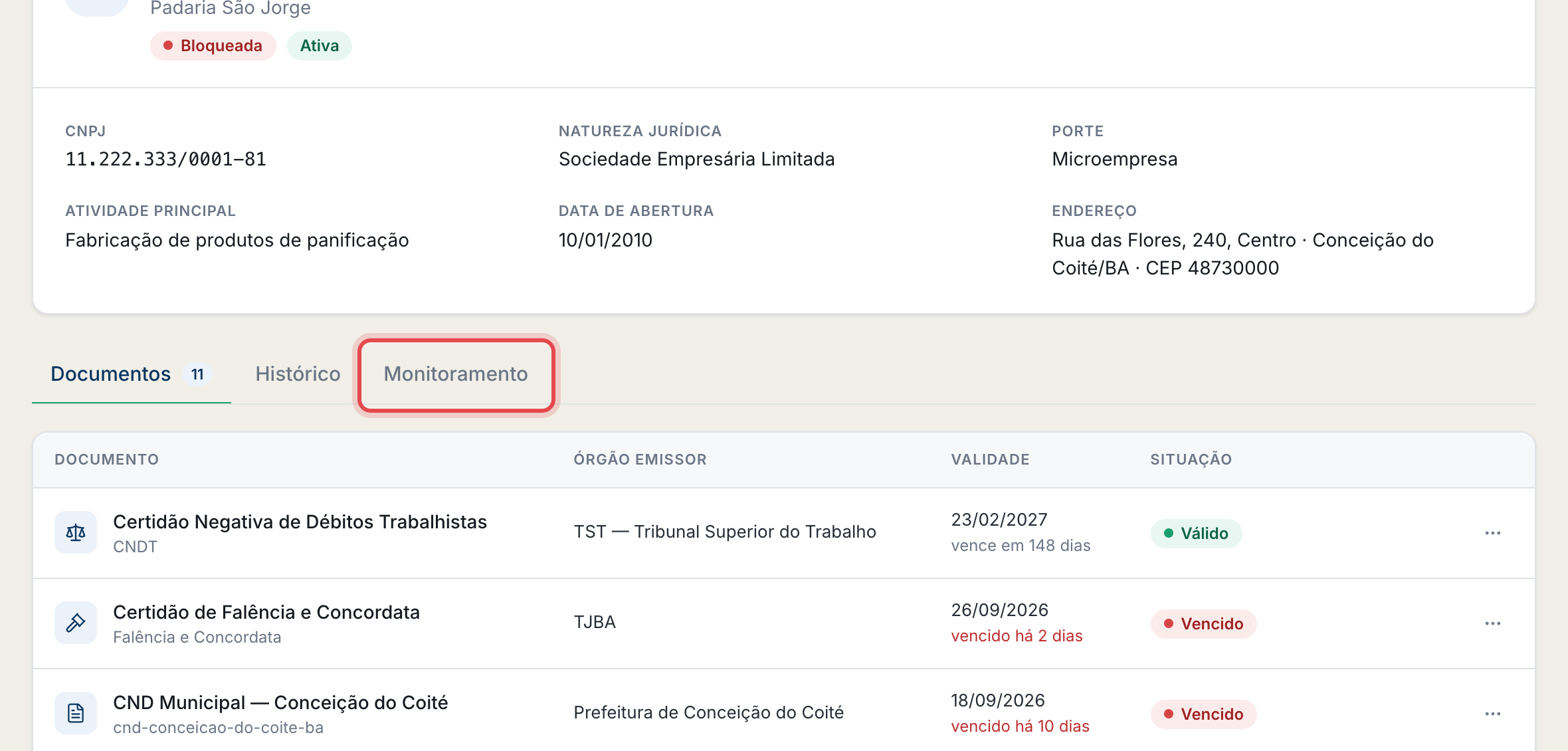
Também dá para ir direto pela lista de empresas: clique nos três pontinhos no fim da linha da empresa e escolha Configurar monitoramento. A mesma configuração abre numa página própria.
Ligar ou desligar as certidões
A aba lista os documentos que valem para a cidade e o estado da empresa, agrupados por esfera (Federal, Estadual, Municipal e assim por diante). Embaixo do nome de cada um aparece uma destas indicações:
- robô disponível: o VaultDoc sabe buscar esse documento sozinho no portal oficial;
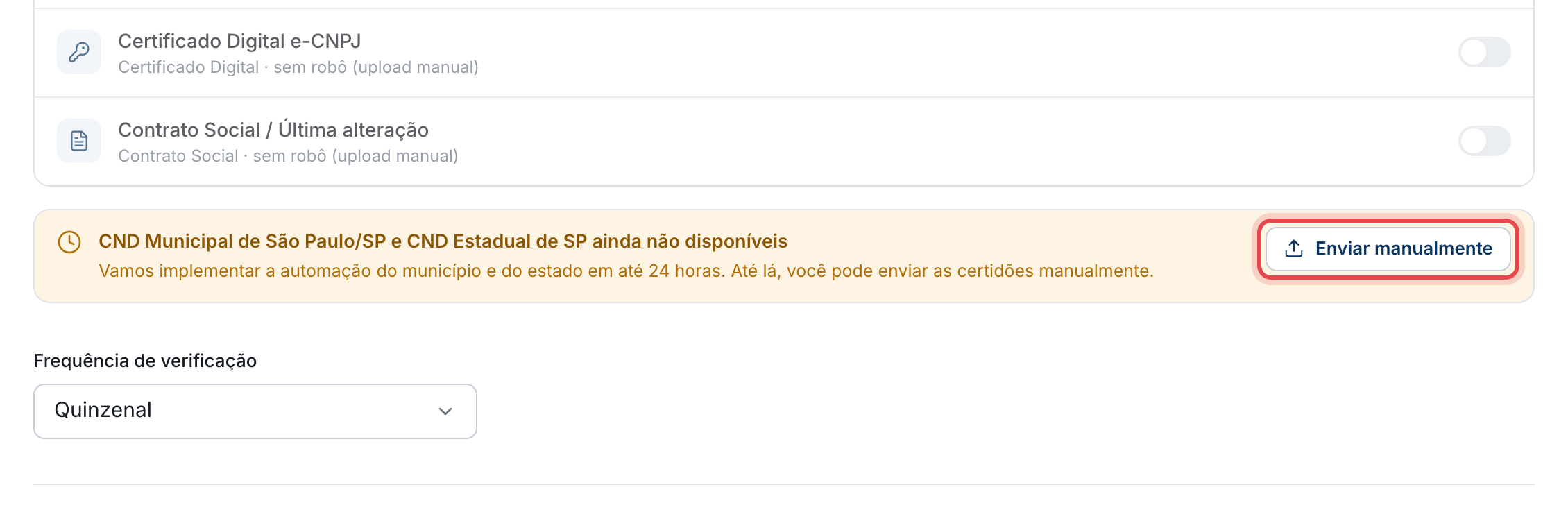
- sem robô (upload manual): ainda não há busca automática. A chave fica desligada e travada, e o arquivo precisa ser enviado por você.
-
Ligue a chave dos documentos que o robô deve buscar e renovar.
-
Desligue a chave dos que você não quer mais que ele acompanhe.
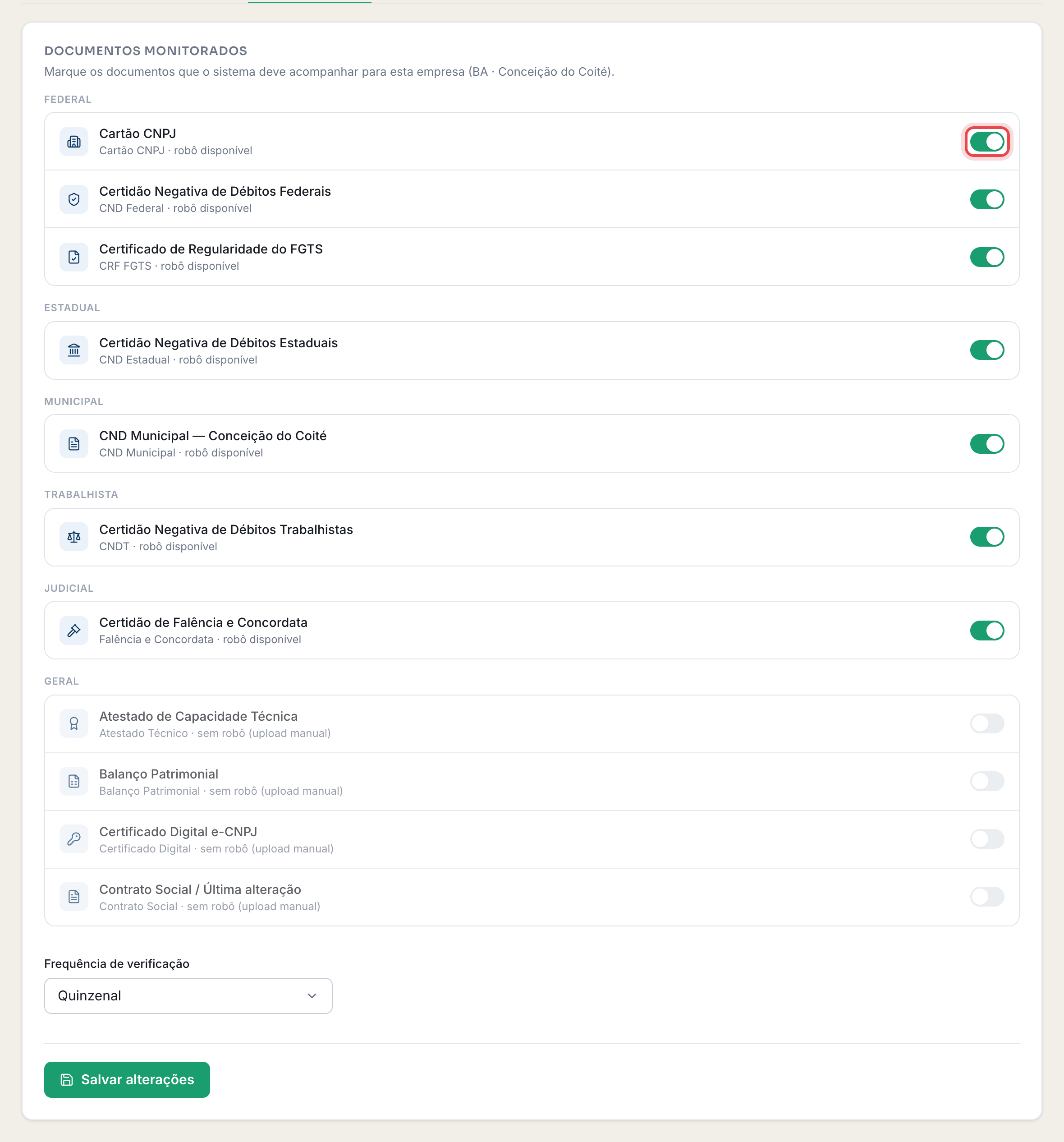
Quais documentos aparecem depende da cidade e da UF do cadastro. Para saber o que o robô busca em cada lugar, veja Quais certidões o VaultDoc busca sozinho.
Escolher a frequência de verificação
-
Em Frequência de verificação, escolha Semanal, Quinzenal ou Mensal.
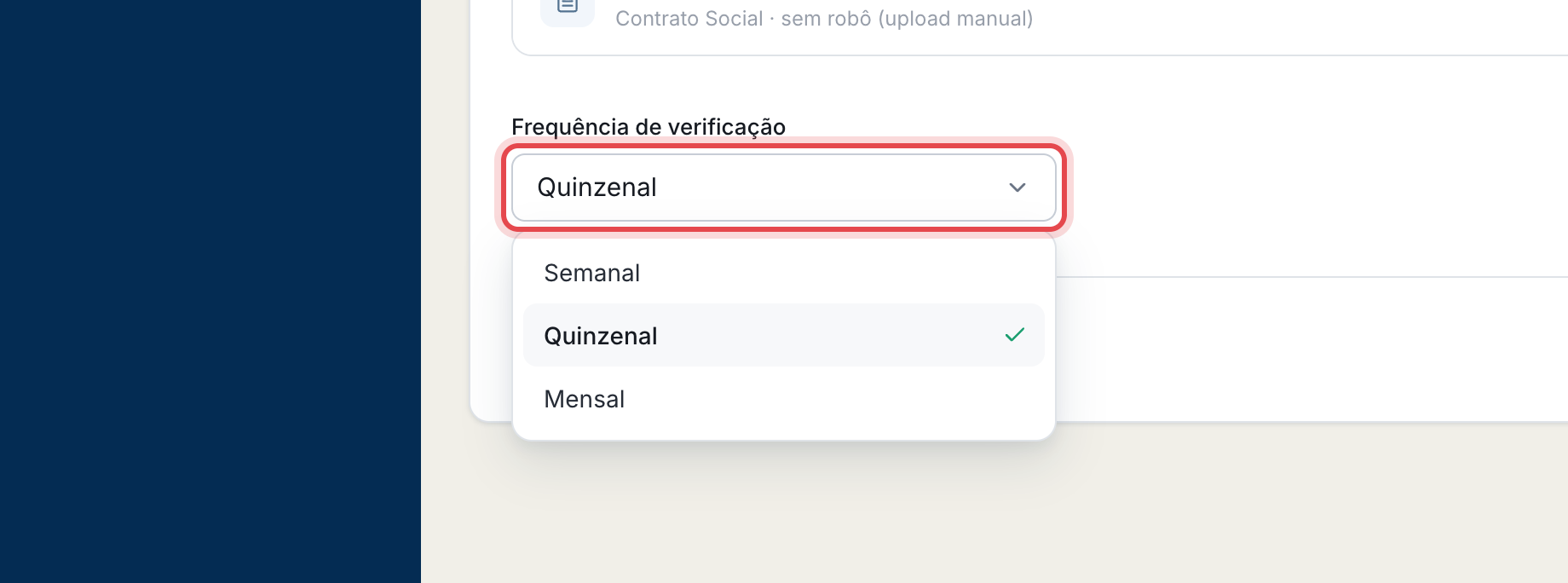
A frequência vale para todas as certidões ligadas desta empresa: é de quanto em quanto tempo o robô volta aos portais para buscar uma via nova. Uma mudança passa a valer a partir da próxima conferência de cada certidão. Em dois casos ele confere mais vezes, qualquer que seja a escolha:
- perto do vencimento de uma certidão;
- quando uma certidão volta positiva: aí ele confere todos os dias durante a primeira semana. Veja "Precisa de atenção": certidão positiva ou inscrição irregular.
Salvar as alterações
-
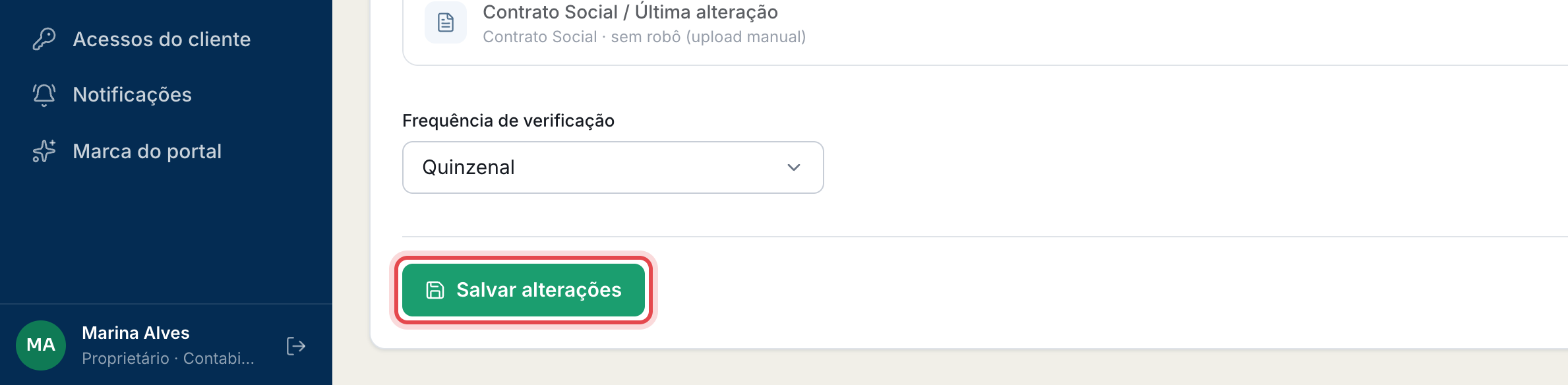
Clique em Salvar alterações, no fim da aba.
-
Pronto: aparece a mensagem Configurações de monitoramento salvas.
Com o teste grátis ou a assinatura vencidos, a conta fica só para consulta e as mudanças não são salvas. Veja Teste grátis e conta vencida.
Conferir o que muda depois de salvar
- Ligou uma certidão que a empresa ainda não tem: o robô a coloca na fila na próxima rodada, e ela aparece na aba Documentos assim que ficar pronta.
- Ligou uma certidão que já está no cofre: o robô passa a cuidar da renovação dela.
- Desligou uma certidão: nada é apagado. O arquivo e o histórico continuam no cofre; o robô só para de buscar vias novas.
Precisa de uma certidão agora, sem esperar a próxima rodada? Na aba Documentos, clique nos três pontinhos da linha do documento e escolha Solicitar extração (ou Solicitar nova extração, se ele já estiver no cofre).
Enviar manualmente o que ainda não tem robô
Quando ainda não há robô para a CND Municipal da cidade da empresa ou para a CND Estadual do estado, aparece um aviso amarelo logo abaixo da lista, com o botão Enviar manualmente. Ele abre a tela de envio já com a empresa escolhida, para você subir a certidão que tiver em mãos. O mesmo aviso aparece na aba Documentos.
Sem robô, ninguém renova esse documento: quando a certidão vencer, envie a nova. A cobertura dos robôs cresce aos poucos, e a lista atualizada está em Quais certidões o VaultDoc busca sozinho.
Este artigo foi útil?