
Montar o pacote para licitação
A tela Exportação junta num só arquivo os documentos que já estão no cofre de uma empresa, com uma capa que lista tudo o que foi incluído. Serve para licitação e para qualquer outro pedido de documentos, como banco, prefeitura ou cliente.
Escolher a empresa
-
No menu lateral, clique em Exportação.
-
Em 1 · Empresa, no campo Para qual empresa?, digite o nome ou o CNPJ e escolha a empresa na lista.
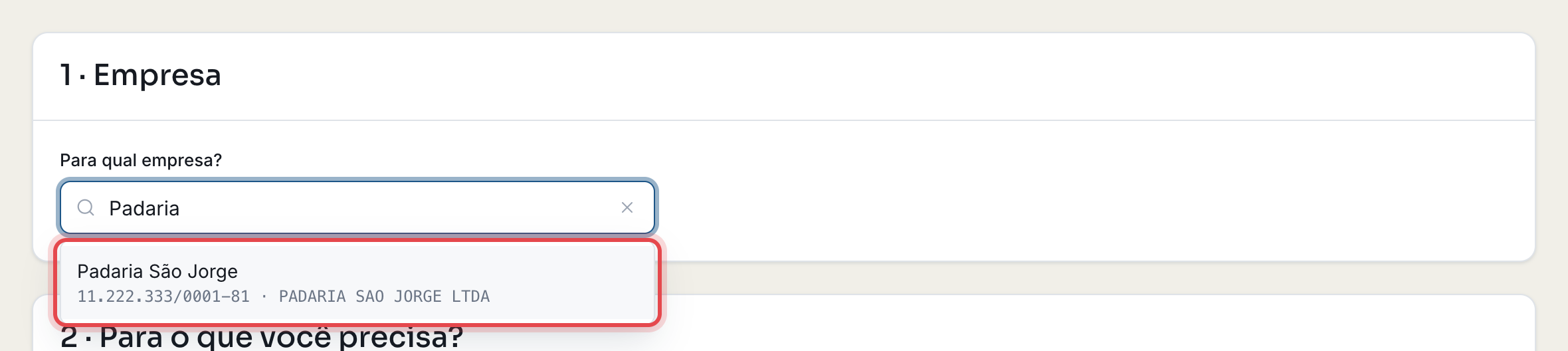
Se a conta tiver uma empresa só, ela já vem escolhida.
Escolher o pacote
-
Em 2 · Para o que você precisa?, clique no pacote que corresponde ao pedido, por exemplo Habilitação de Licitação.
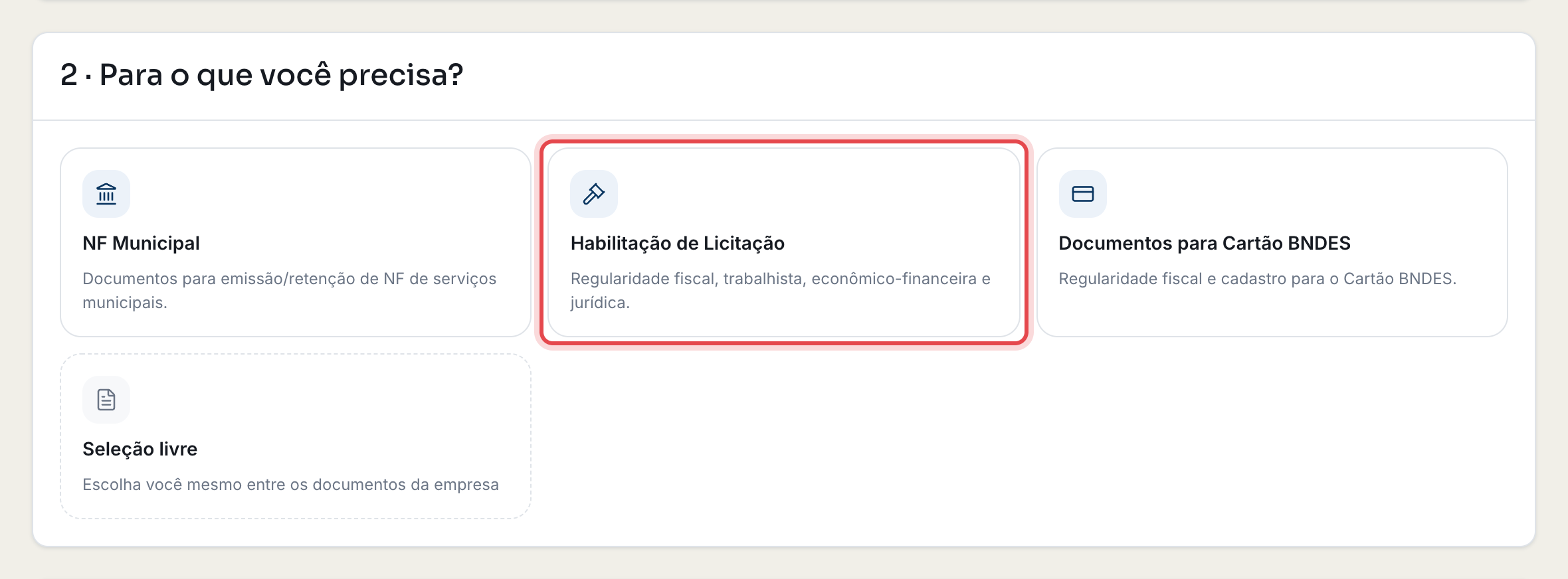
Os pacotes são montados pela equipe do VaultDoc com os documentos que costumam ser pedidos para cada finalidade. A lista pode mudar; hoje aparecem, por exemplo, Habilitação de Licitação, NF Municipal e Documentos para Cartão BNDES.
Conferir os documentos da lista
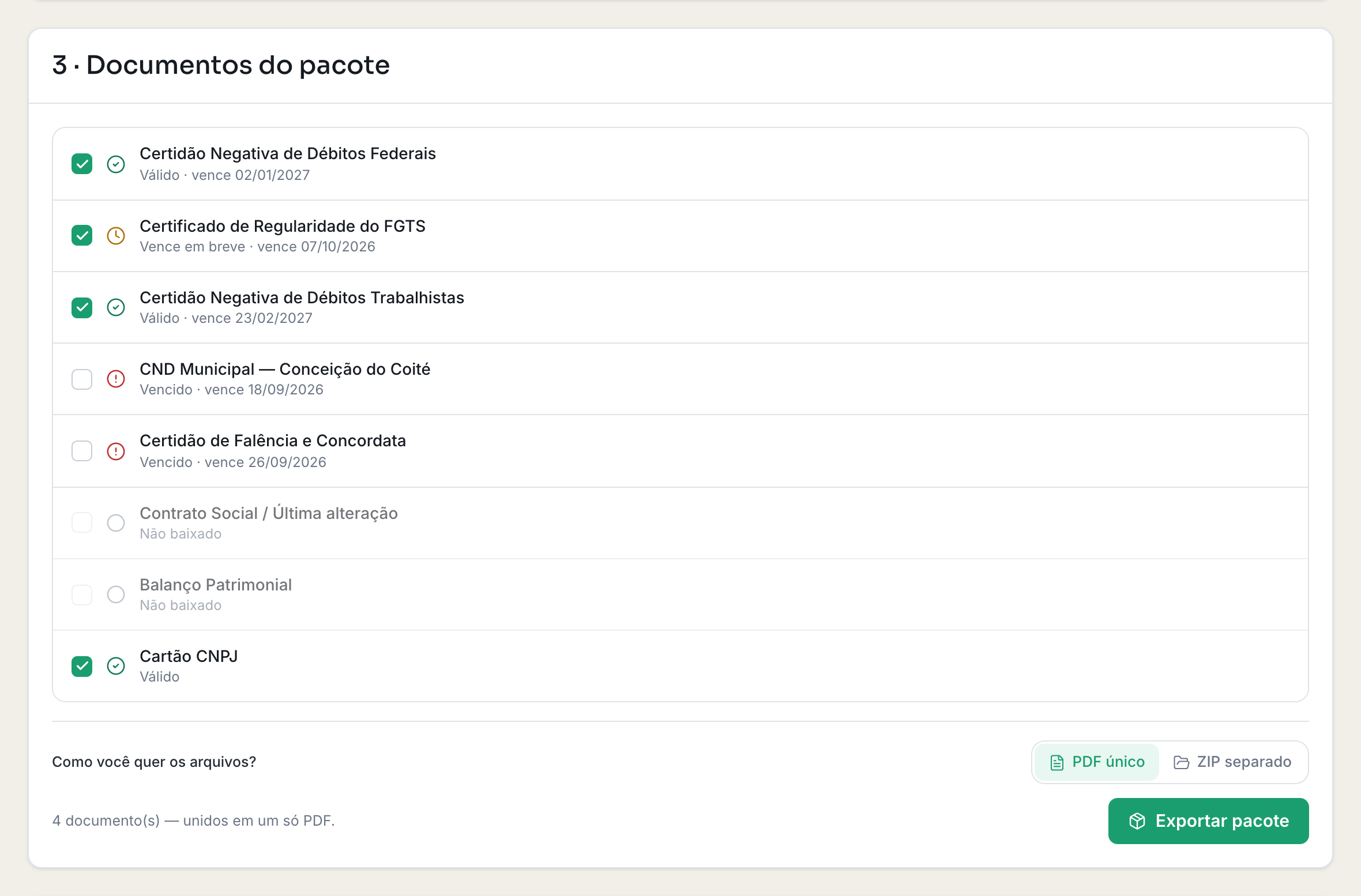
A etapa 3 · Documentos do pacote lista o que o pacote pede, cada documento com a situação dele no cofre e a data de vencimento, quando houver.
- Já vêm marcados os documentos em dia que têm arquivo no cofre.
- Os que aparecem como Não baixado ou sem arquivo ficam travados: não há arquivo para anexar.
- Os demais você marca ou desmarca à vontade. Uma certidão com a situação Atenção, por exemplo, não vem marcada.
-
Confira a lista, com a data de vencimento de cada certidão, e marque ou desmarque o que for preciso.
Na Seleção livre, a etapa se chama 3 · Escolha os documentos: aparecem todos os documentos da empresa, nada vem marcado e há o atalho Marcar todos.
Incluir uma declaração, quando houver
Alguns pacotes vêm com um modelo de declaração. Nesse caso, aparece abaixo da lista um quadro com o nome da declaração e o botão Gerar e incluir. Se o pacote não tiver, pule esta etapa.
- Clique em Gerar e incluir.
- Preencha os campos pedidos. Razão social, CNPJ, endereço e data entram sozinhos.
- Clique em Gerar documento. A declaração entra na lista, marcada, com a indicação gerado agora.
Escolher o formato e exportar
-
Em Como você quer os arquivos?, escolha:
- PDF único: todos os documentos unidos num arquivo só;
- ZIP separado: uma pasta compactada, com cada documento no seu próprio arquivo.
-
Clique em Exportar pacote.

-
Aparece a mensagem Pacote gerado. e o download começa. O quadro de resultado mostra quantos documentos entraram e, em Não incluídos, os que ficaram de fora.
-
Se o download não começar sozinho, clique em Baixar novamente: o navegador pode ter bloqueado a janela do download.

Para montar outro pacote, clique em Exportar outro.
Conferir o arquivo antes de enviar
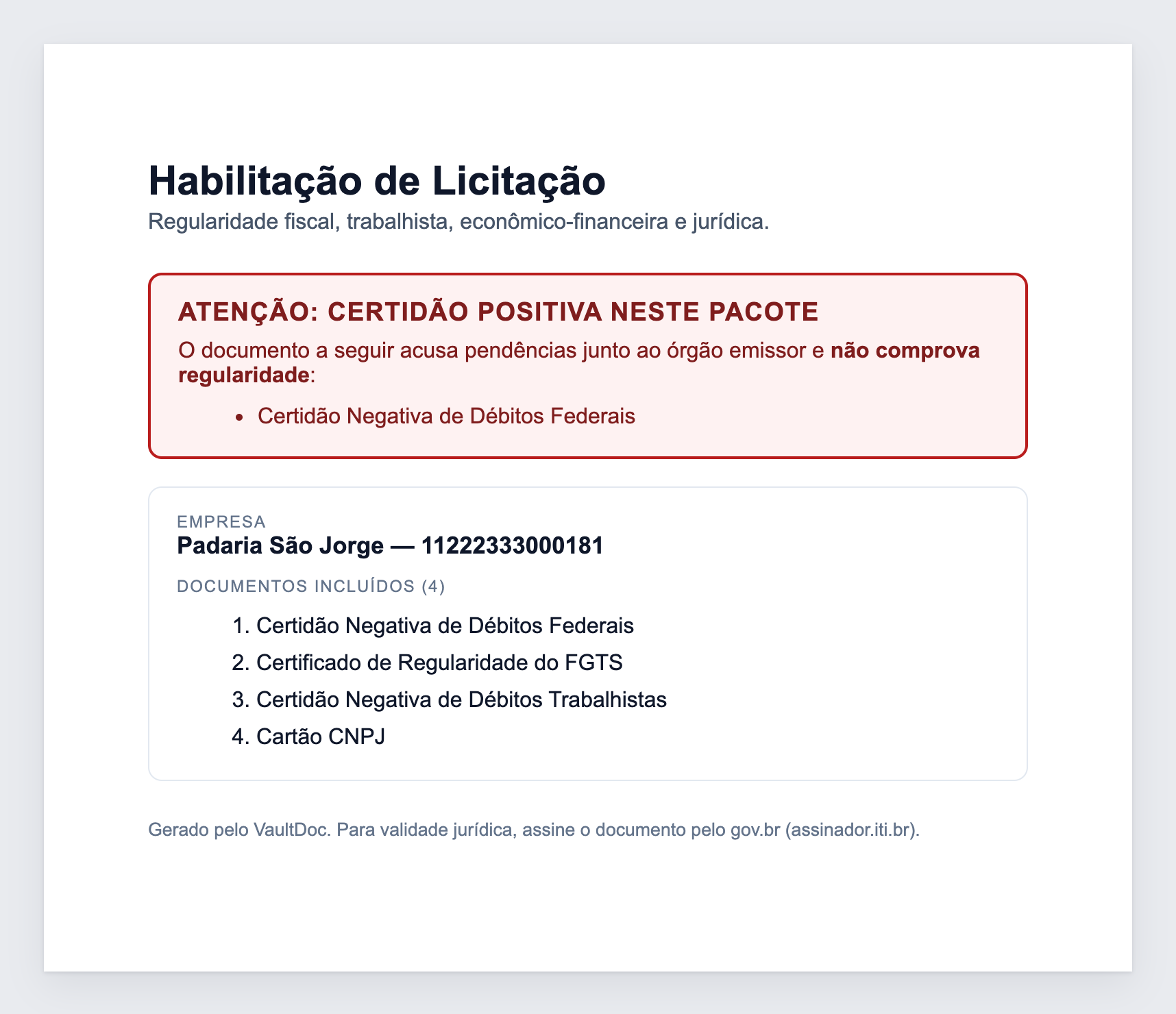
O arquivo começa com uma capa: o nome do pacote, a empresa com o CNPJ e a lista dos documentos incluídos. No ZIP, a capa vai como o arquivo 00-Indice.pdf.
Se o pacote levar uma certidão positiva (que acusa débito ou pendência), a exportação não é bloqueada, mas a capa traz um aviso em vermelho dizendo que o pacote tem certidão positiva, com a lista delas e o alerta de que não comprovam regularidade. Quem receber o arquivo vai ver. Quando a empresa ainda tem uma certidão negativa dentro da validade, é ela que vai para o pacote. Veja "Precisa de atenção": certidão positiva ou inscrição irregular.
Se o órgão pedir o arquivo assinado, siga a orientação da própria tela: assine pelo gov.br (assinador.iti.br).
Baixar de novo uma exportação anterior
Os pacotes gerados ficam guardados em Últimas exportações, no fim da tela Exportação, com a quantidade de documentos, o tamanho, a data e quem gerou.
-
Em 1 · Empresa, escolha a empresa.
-
Em Últimas exportações, clique em Baixar na linha do pacote.

O painel mostra as cinco exportações mais recentes da empresa. Para tirar uma da lista, clique na lixeira da linha e confirme em Remover. A remoção não pode ser desfeita.
Este artigo foi útil?