
Liberar o portal para um cliente
Com o portal liberado, uma pessoa da empresa cliente — o sócio, o financeiro, quem cuida da papelada — entra com um código enviado por e-mail ou WhatsApp, sem senha, e vê apenas os documentos das empresas que você escolher. Se você permitir, é também por ali que ela envia os documentos que o escritório pedir.
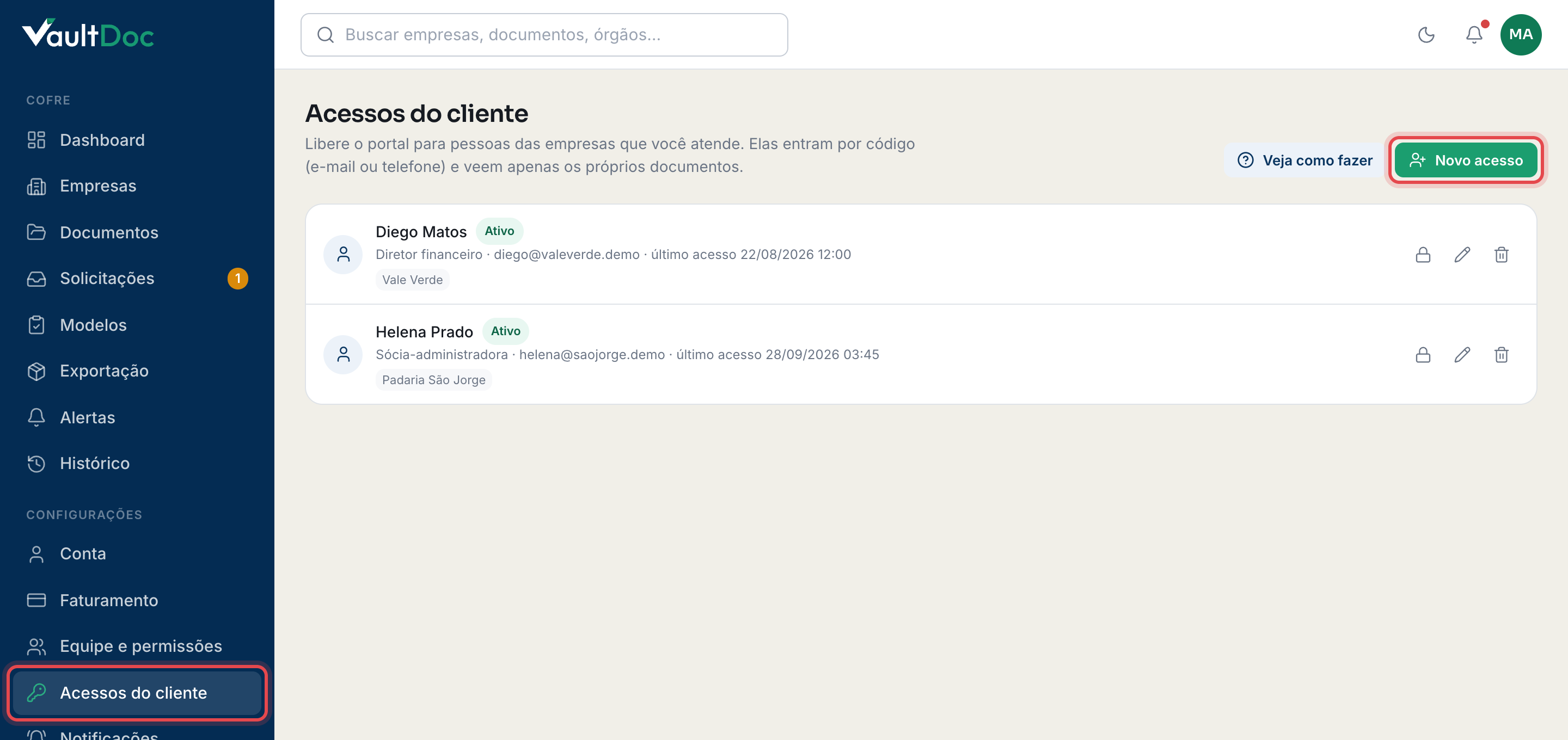
Abrir os acessos do cliente
-
No menu lateral, na seção Configurações, clique em Acessos do cliente.
-
No canto superior direito, clique em Novo acesso.
Preencher os dados do contato
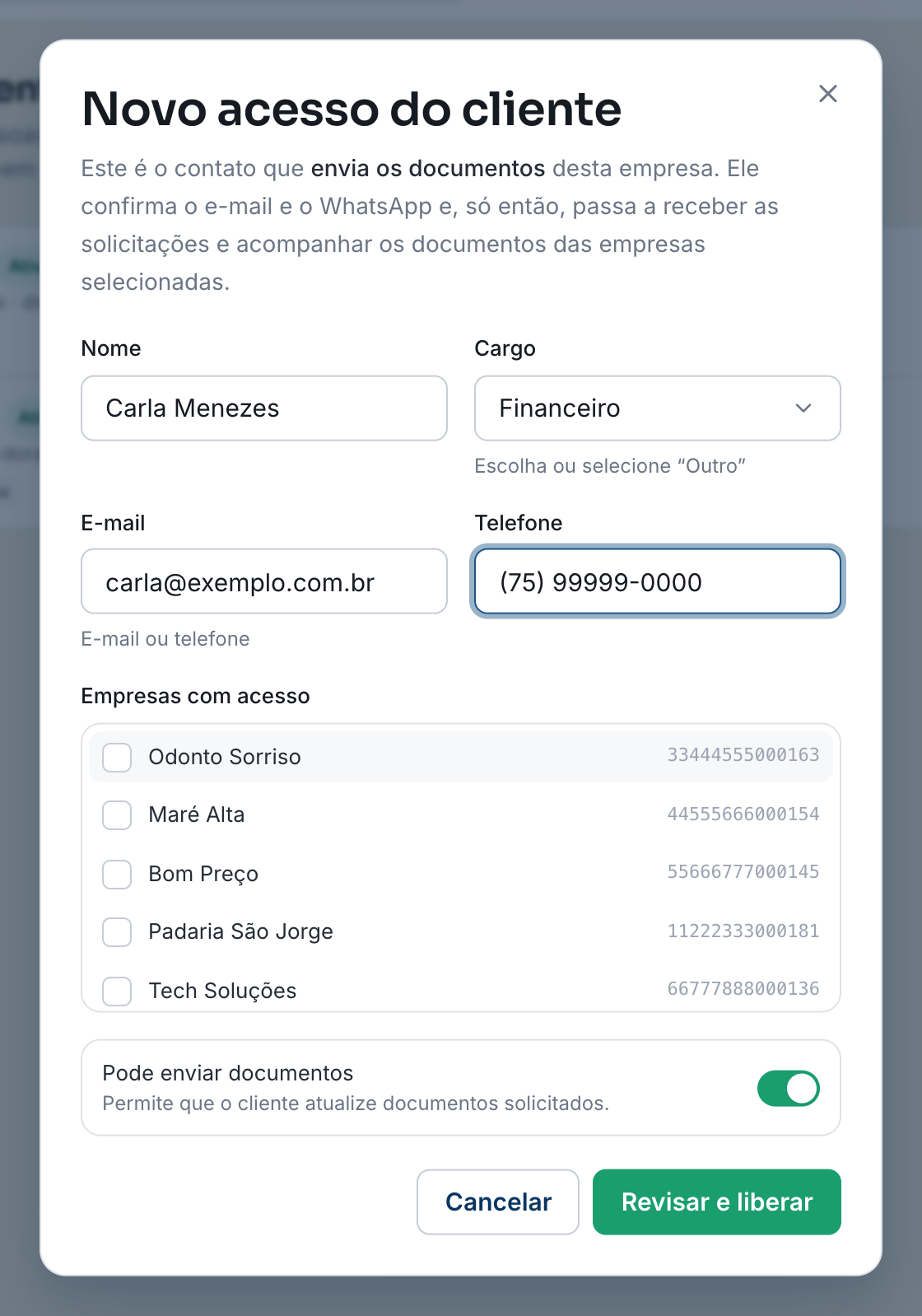
A janela Novo acesso do cliente se abre. Preencha:
- Nome da pessoa;
- Cargo (opcional): escolha na lista ou selecione Outro… para digitar;
- E-mail e Telefone: informe pelo menos um dos dois. Digite o telefone com DDD, no formato (11) 99999-0000 — é esse mesmo número que o cliente vai digitar para entrar no portal.
Escolher as empresas e a permissão de envio
-
Em Empresas com acesso, marque as empresas cujos documentos essa pessoa pode ver. A quantidade marcada aparece ao lado do título.
-
Com mais de seis empresas na lista, aparece o campo Buscar por nome ou CNPJ…. Uma empresa marcada continua marcada mesmo que saia do resultado da busca.
-
Deixe ligada a chave Pode enviar documentos se a pessoa for mandar os documentos que o escritório pedir. Desligada, ela só consulta.
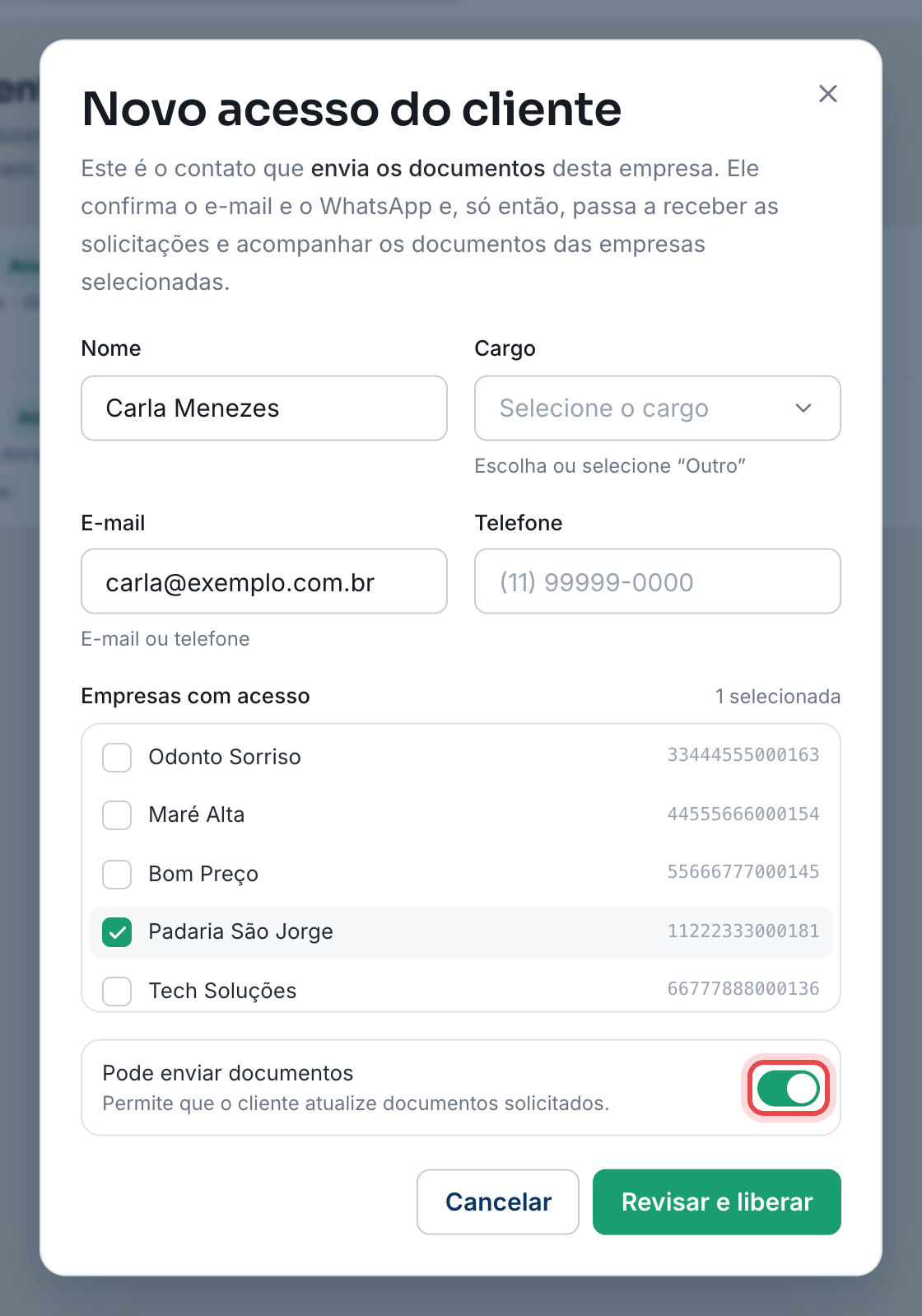
Na lista aparecem só as empresas que o seu usuário pode ver no VaultDoc. A chave Pode enviar documentos vale para todas as empresas marcadas.
Revisar e liberar o acesso
-
Clique em Revisar e liberar. Se faltar alguma coisa, a janela avisa no topo: Informe o nome do contato., Informe e-mail ou telefone. ou Selecione ao menos uma empresa.
-
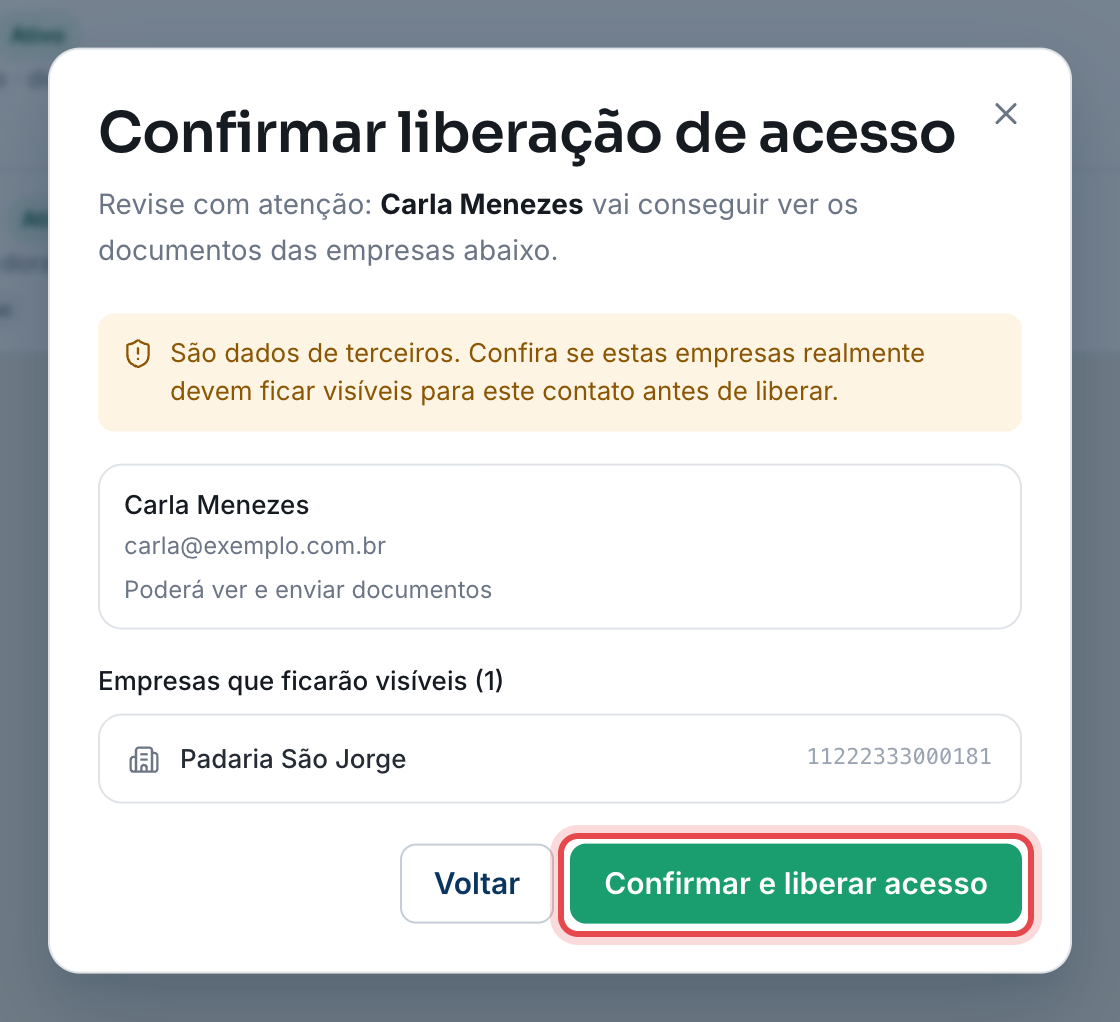
Na tela Confirmar liberação de acesso, confira o resumo: nome, cargo, e-mail, telefone, o que a pessoa vai poder fazer (Poderá ver e enviar documentos ou Poderá apenas visualizar) e a lista Empresas que ficarão visíveis. O aviso em amarelo lembra que são dados de terceiros: confira se cada empresa deve mesmo ficar visível para essa pessoa. Para corrigir algo, clique em Voltar.
-
Clique em Confirmar e liberar acesso.
-
Pronto: aparece a mensagem Acesso liberado, o contato entra na lista com o selo e o convite de confirmação sai na mesma hora.
Acompanhar a confirmação do cliente
Assim que o acesso é liberado, o VaultDoc manda um convite para cada canal cadastrado:
- E-mail: chega com o assunto Confirme seu e-mail para enviar documentos — VaultDoc. O cliente clica em Confirmar meu e-mail e informa o CNPJ da empresa.
- WhatsApp: chega uma mensagem do número do VaultDoc com o nome do seu escritório e da empresa. O cliente responde e, quando a conversa pedir, envia o CNPJ da empresa.
Cada canal é confirmado separadamente. O passo a passo do lado do cliente está em Confirmar seu e-mail e seu WhatsApp.
A confirmação não é necessária para entrar no portal: o cliente já pode entrar com um código enviado ao e-mail ou ao telefone cadastrado. Mas só os canais confirmados recebem as solicitações de documento e os lembretes.
Para ver o que já foi confirmado:
-
Na linha do contato, clique no ícone de lápis.
-
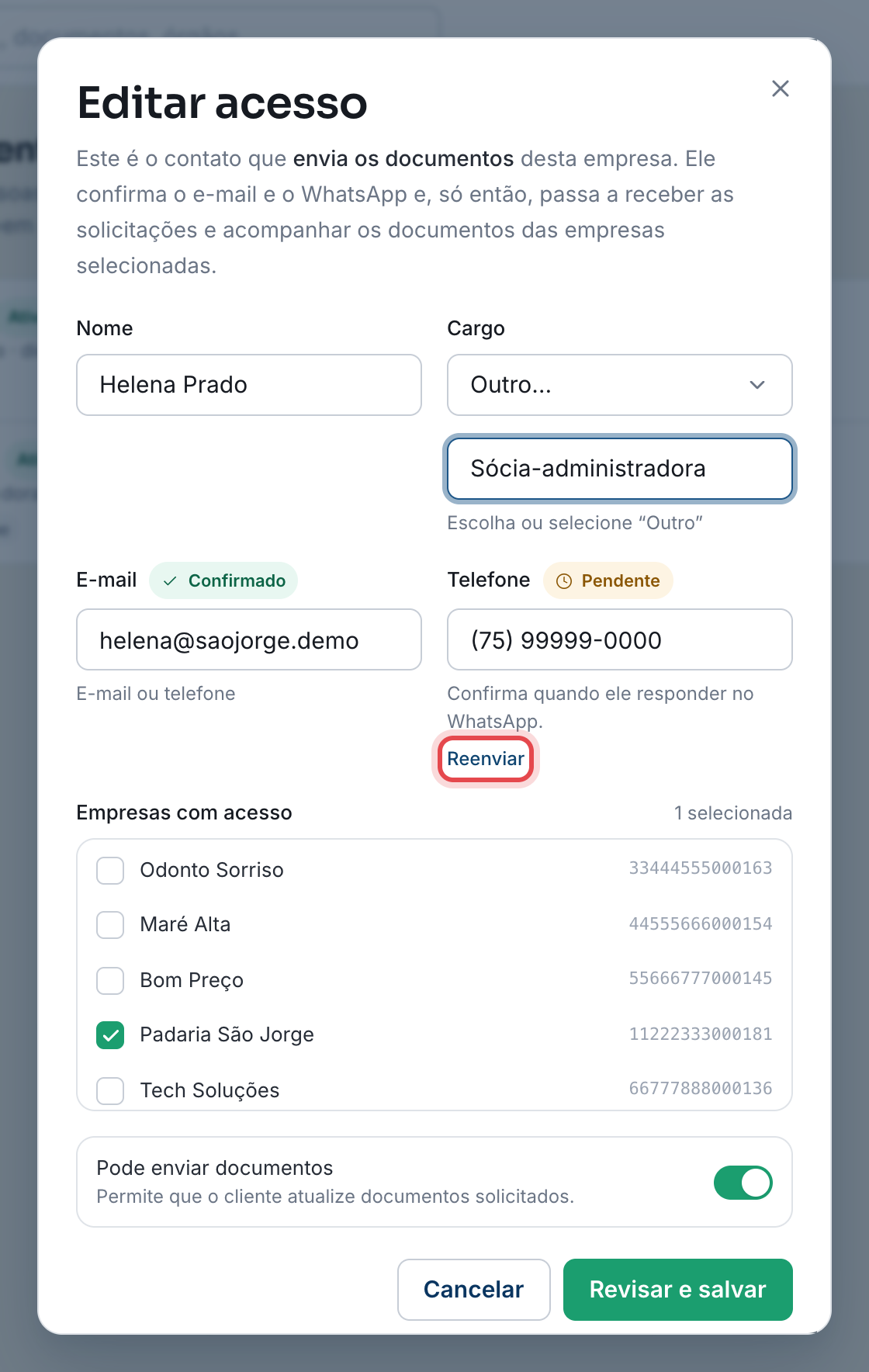
Na janela Editar acesso, veja o selo ao lado de E-mail e de Telefone: Confirmado ou .
-
Se um canal estiver pendente, clique em Reenviar, logo abaixo do campo, para mandar o convite de novo. A janela fecha e aparece Link de confirmação reenviado. ou Convite reenviado no WhatsApp.
Se o convite ou o código de acesso não chegarem, veja Meu cliente não recebe o código ou a solicitação.
Passar o endereço do portal ao cliente
O cliente entra no portal com o e-mail ou o telefone cadastrado e um código — sem senha. O endereço que você manda depende da marca do portal:
-
Abra ConfiguraçõesMarca do portal e veja o painel Endereço do portal.
-
Se o campo Identificador do escritório estiver preenchido e salvo, mande ao cliente o endereço que aparece em Seus clientes acessam em (algo como app.vaultdoc.com.br/p/nome-do-escritorio). Nesse endereço, a tela de entrada mostra o nome do seu escritório e, se estiverem configuradas, a logo e a cor da marca.
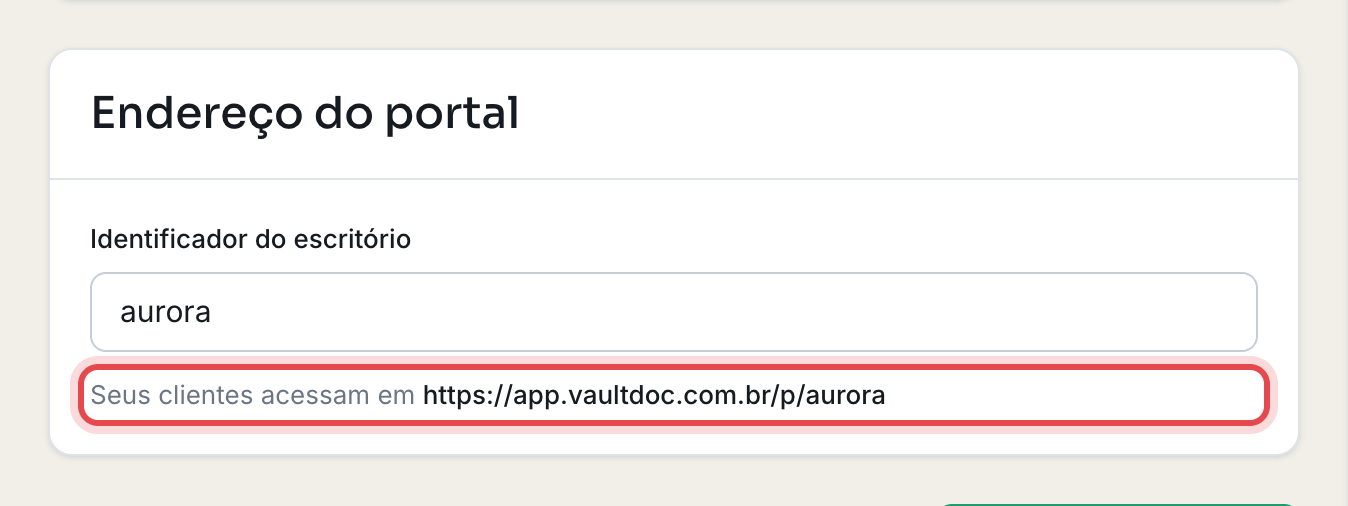
Se o campo estiver vazio, o escritório ainda não tem endereço próprio — o endereço terminado em seu-escritorio que aparece ali é só um exemplo, não o seu endereço. Nesse caso, mande o endereço geral do portal, app.vaultdoc.com.br/portal/login, que mostra a marca do VaultDoc.
Os dois endereços levam ao mesmo portal: o cliente entra com o mesmo e-mail ou telefone em qualquer um deles. Os e-mails de solicitação e de lembrete já levam o endereço do seu escritório, quando ele existe.
Editar um acesso
-
Na linha do contato, clique no ícone de lápis.

-
Na janela Editar acesso, altere o que precisar: nome, cargo, e-mail, telefone, empresas ou a chave Pode enviar documentos.
-
Clique em Revisar e salvar, confira o resumo e clique em Confirmar alterações.
-
Aparece a mensagem Acesso atualizado.
Suspender ou reativar um acesso
Suspender bloqueia o acesso sem apagar o contato — útil quando a pessoa se afasta da empresa por um tempo.
- Na linha do contato, clique no ícone de cadeado. Não há janela de confirmação: o acesso é suspenso na hora.
- Aparece a mensagem Acesso suspenso, e o contato fica com o selo Suspenso.
Enquanto estiver suspenso, o contato perde o acesso ao portal e não recebe código para entrar, solicitações nem lembretes. Se ele escrever no WhatsApp, a resposta é que o número não foi encontrado.
Para reativar, clique no mesmo botão — com o acesso suspenso, ele mostra uma seta entrando no lugar do cadeado. Aparece a mensagem Acesso reativado.
Remover um acesso
-
Na linha do contato, clique no ícone de lixeira.
-
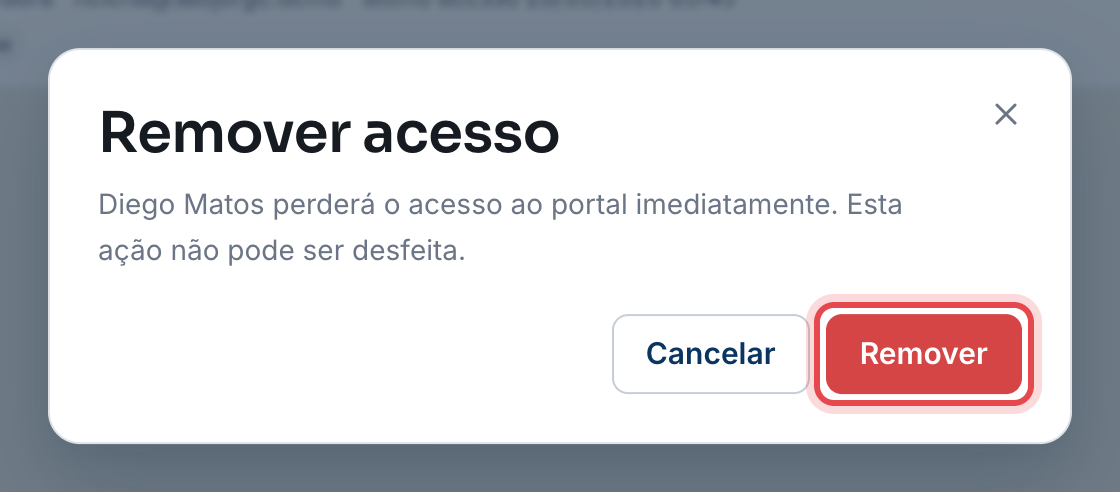
A janela Remover acesso avisa que a pessoa perde o acesso ao portal imediatamente e que a ação não pode ser desfeita. Clique em Remover.
-
Aparece a mensagem Acesso removido.
Este artigo foi útil?