
Cadastrar uma empresa
Cada empresa cadastrada vira um cofre próprio: o VaultDoc consulta o CNPJ na Receita Federal, preenche os dados cadastrais e começa a buscar as certidões nos portais oficiais logo em seguida.
Abrir o cadastro
-
No menu lateral, clique em Empresas.
-
No canto superior direito, clique em Adicionar empresa.
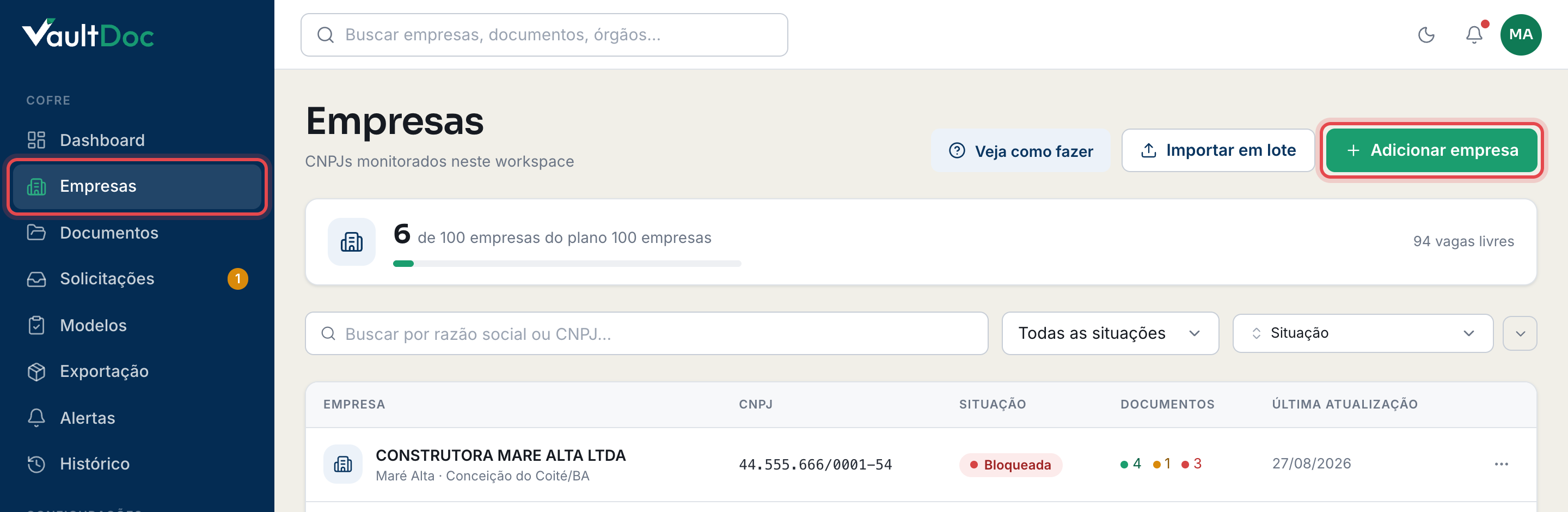
Também dá para começar pelo Dashboard, no atalho Adicionar empresa.
Informar o CNPJ
-
No painel Dados do CNPJ, digite o número no campo CNPJ. Pode digitar só os números: a pontuação entra sozinha.
-
Ao completar os 14 dígitos, o VaultDoc mostra Consultando Receita Federal… e, em seguida, CNPJ válido · dados encontrados.
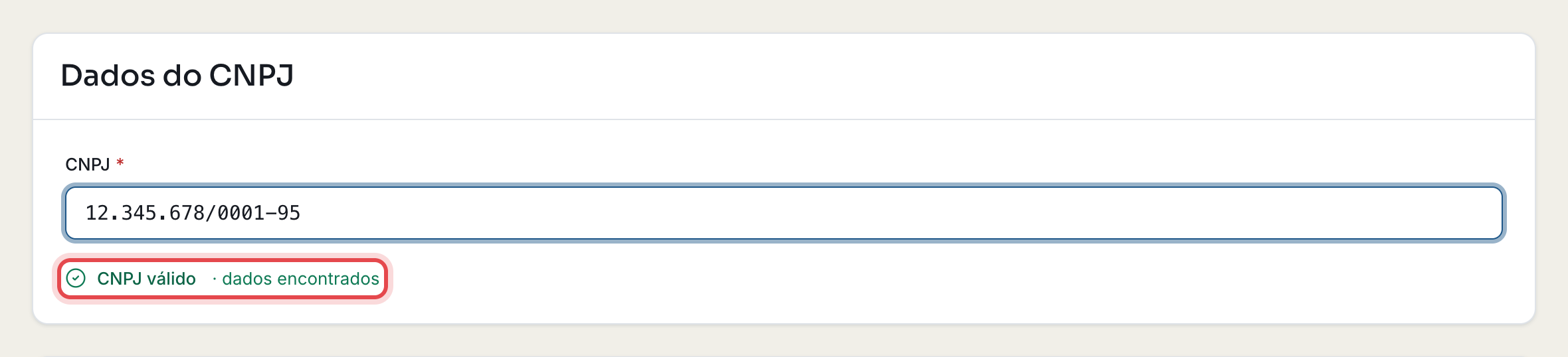
Se a consulta não funcionar, aparece o aviso Não foi possível consultar o CNPJ automaticamente. Preencha os dados manualmente. Nesse caso, siga para a próxima etapa e preencha os campos você mesmo.
Conferir os dados cadastrais
O painel Dados cadastrais chega preenchido com o que a Receita devolveu. Confira cada campo e complete o que faltar — todos os campos com asterisco são obrigatórios:
- Razão social e Nome fantasia;
- Situação cadastral (Ativa, Suspensa ou Inapta);
- Natureza jurídica, Porte e Atividade principal (CNAE);
- Data de abertura (opcional);
- o bloco Endereço: Logradouro, Bairro, CEP, Cidade e UF.
Escolher as certidões que o robô vai acompanhar
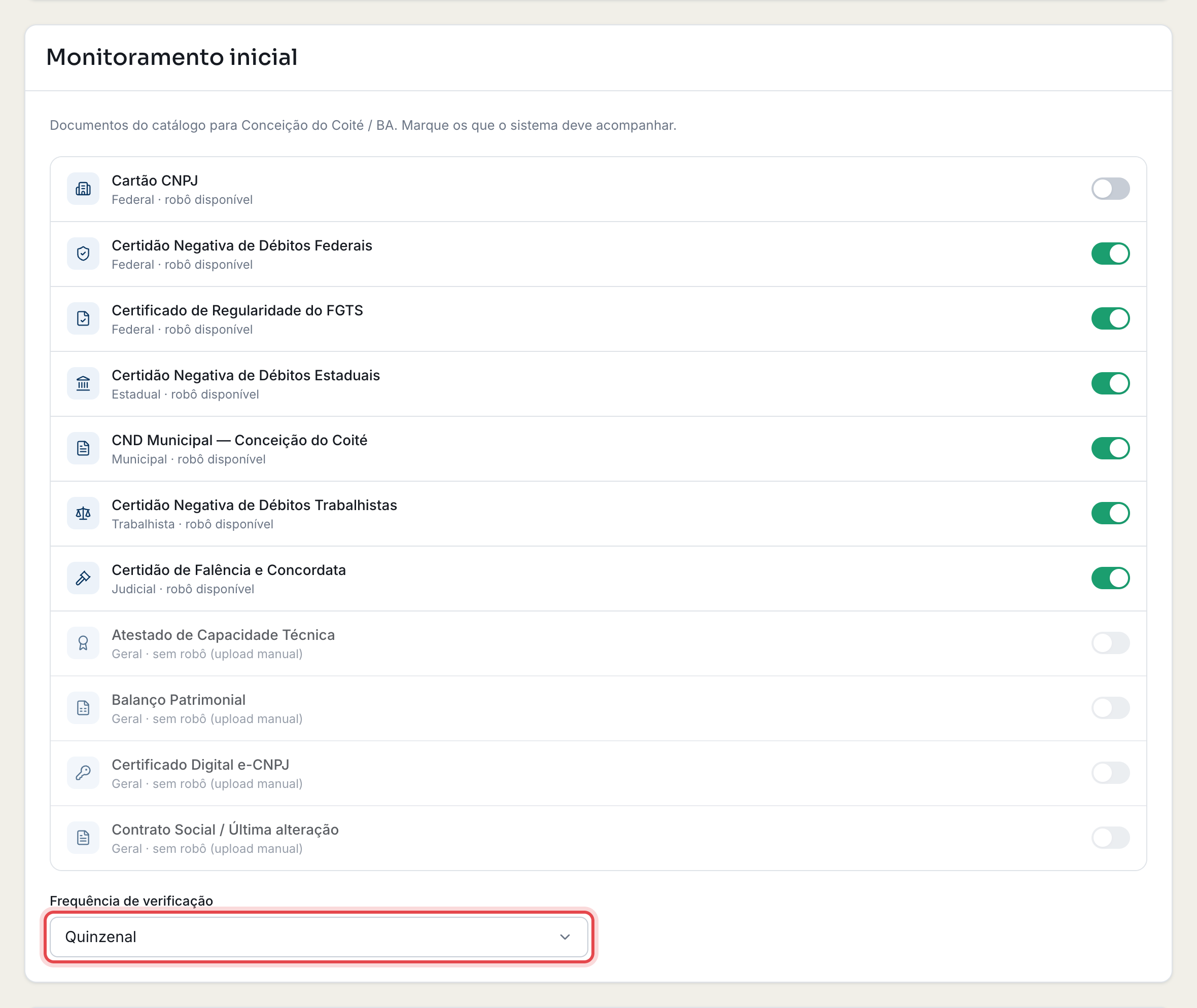
O painel Monitoramento inicial lista os documentos do catálogo para a cidade e o estado da empresa. Cada linha tem uma chave para ligar ou desligar o acompanhamento:
- robô disponível: o VaultDoc busca e renova essa certidão sozinho. Deixe ligado o que você quer acompanhar.
- sem robô (upload manual): ainda não há busca automática para esse documento, e a chave fica desligada. Você pode enviar o arquivo manualmente depois.
Se o município ou o estado da empresa ainda não tiver robô, aparece um aviso amarelo com o botão Enviar manualmente, para você já subir a certidão que tiver em mãos.
Por fim, escolha a Frequência de verificação — Semanal, Quinzenal (padrão) ou Mensal. É de quanto em quanto tempo o robô volta aos portais para renovar as certidões. Perto do vencimento ele confere com mais frequência, independentemente da escolha.
Autorizar e concluir
-
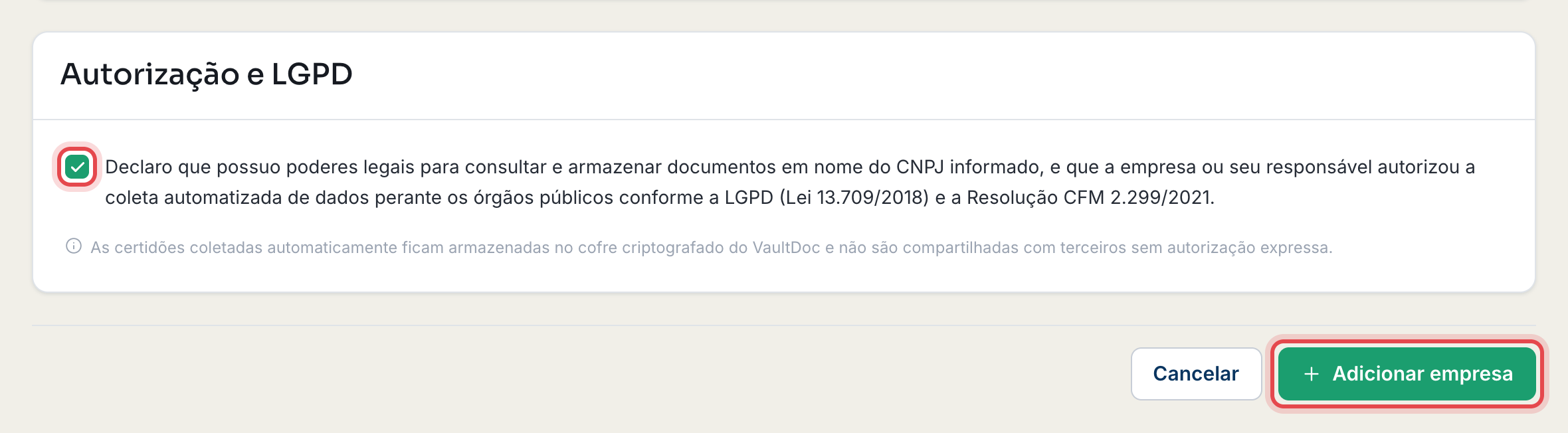
No painel Autorização e LGPD, marque a declaração de que você tem autorização para consultar e guardar documentos em nome desse CNPJ.
-
Clique em Adicionar empresa, no fim da página. O botão só fica disponível com o CNPJ completo, os campos obrigatórios preenchidos e a declaração marcada.
-
Pronto: aparece a mensagem Empresa adicionada ao cofre e a página da empresa se abre.
O que acontece depois do cadastro
Assim que a empresa entra no cofre:
- o Cartão CNPJ já aparece na lista de documentos, montado com a consulta à Receita;
- o robô entra na fila para buscar, com prioridade, as certidões que ficaram ligadas no monitoramento. Em geral leva alguns minutos; as certidões vão aparecendo na aba Documentos da empresa conforme ficam prontas;
- documentos sem robô aparecem como Não baixado até alguém enviar o arquivo.
Se um portal estiver fora do ar ou recusar a emissão, o robô tenta de novo sozinho mais tarde. Para entender o que cada situação significa, veja Quais certidões o VaultDoc busca sozinho.
Este artigo foi útil?