
Importar várias empresas de uma vez
Com a importação em lote, você cola uma lista de CNPJs, o VaultDoc consulta cada um na Receita Federal e cadastra de uma vez as empresas que você escolher — todas com a mesma frequência de verificação.
Abrir a importação
-
No menu lateral, clique em Empresas.
-
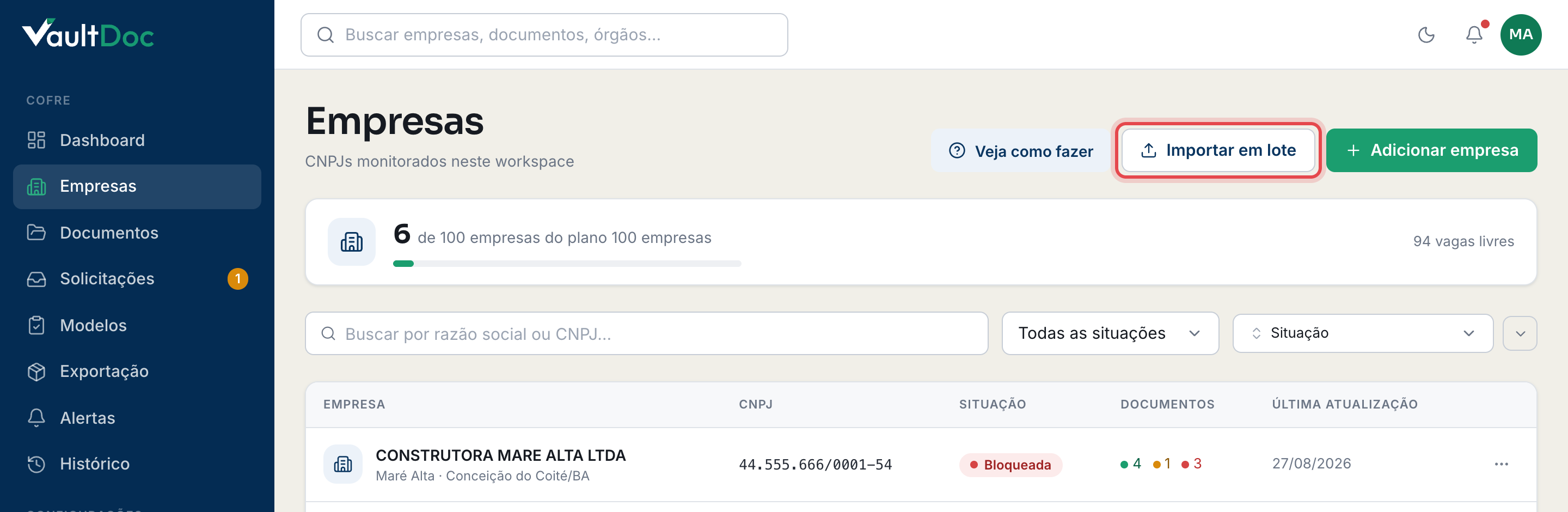
No canto superior direito, clique em Importar em lote, ao lado de Adicionar empresa. A tela Importar empresas se abre.
Colar a lista de CNPJs
-
Na planilha, copie só a coluna com os CNPJs.
-
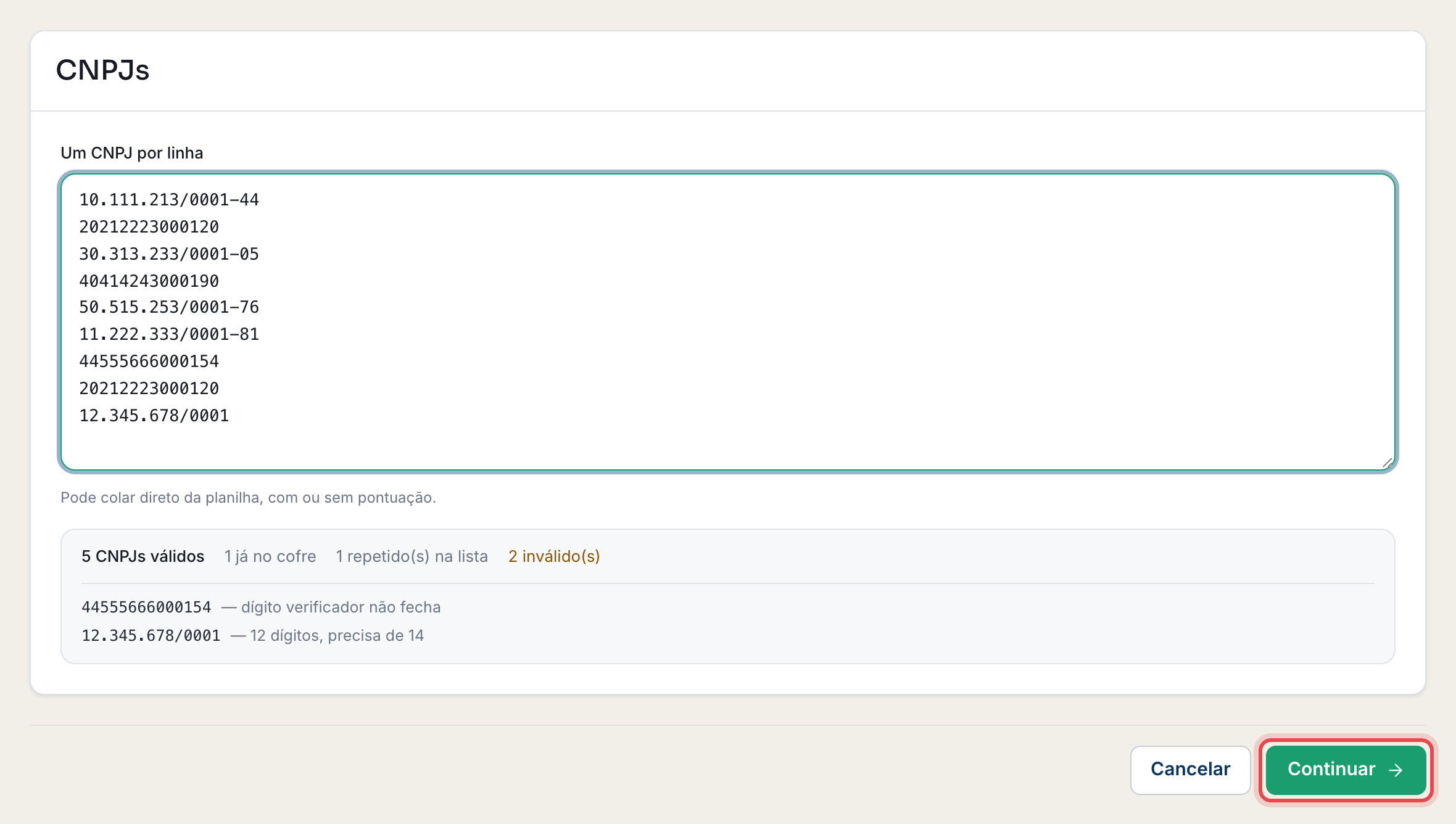
Cole no campo Um CNPJ por linha. Pode ser com ou sem pontuação: tudo o que não é número é ignorado.
-
Confira o resumo que aparece logo abaixo do campo, atualizado enquanto você cola:
- CNPJs válidos — os que vão ser consultados na Receita;
- já no cofre — CNPJs que já estão cadastrados na conta. Ficam de fora;
- repetido(s) na lista — o mesmo CNPJ colado mais de uma vez. Entra uma vez só;
- inválido(s) — linhas que não formam um CNPJ. Cada uma aparece listada com o motivo, como "12 dígitos, precisa de 14" ou "dígito verificador não fecha".
-
Clique em Continuar. O botão só fica disponível quando há pelo menos um CNPJ válido que ainda não está no cofre.
Conferir o que a Receita devolveu
O VaultDoc consulta os CNPJs na Receita Federal, um por um, e a lista Empresas encontradas vai sendo preenchida. Enquanto isso, aparecem Consultando a Receita Federal, uma por uma… e quantos CNPJs ainda estão na fila.
Cada linha mostra a razão social, o CNPJ, a cidade e a situação da consulta:
- Na fila e Consultando… — a consulta ainda não terminou;
- Pronta — a Receita devolveu todos os dados necessários. A empresa pode ser importada;
- — a consulta não funcionou ou faltou algum dado obrigatório. O motivo aparece embaixo do nome.
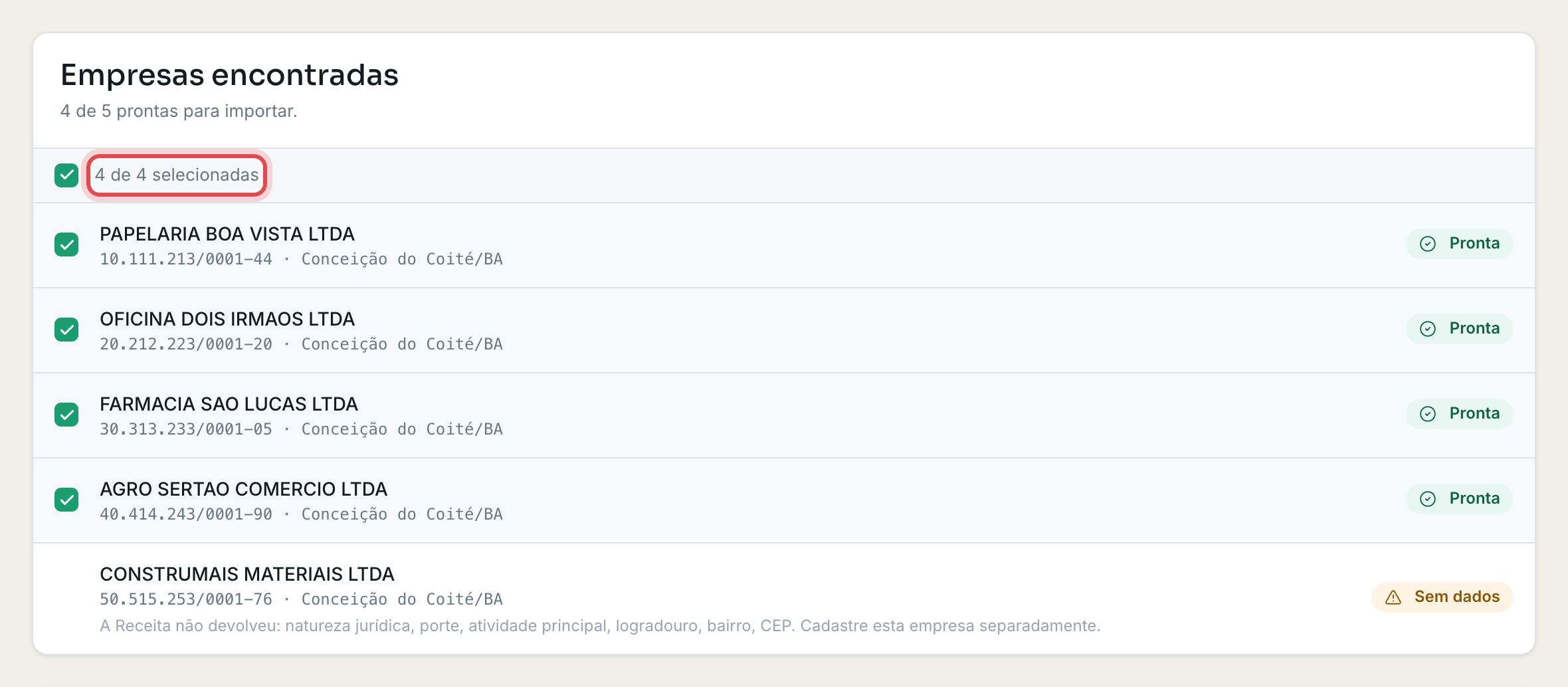
Só as linhas Pronta podem ser importadas, e elas já vêm marcadas. Desmarque as que não quer importar, ou use a caixa no topo da lista para marcar ou desmarcar todas de uma vez. Ao lado dela aparece quantas estão selecionadas.
Quando a situação cadastral da empresa na Receita não é ativa, a linha avisa que as certidões federais não são emitidas nesse estado. Ela pode ser importada mesmo assim, mas o robô não vai conseguir as certidões federais enquanto a situação não mudar.
Para corrigir a lista colada, clique em Voltar à lista.
Escolher o monitoramento e autorizar
-
No painel Monitoramento, escolha a Frequência de verificação: Semanal, Quinzenal (padrão) ou Mensal. Ela vale para todas as empresas do lote.
-
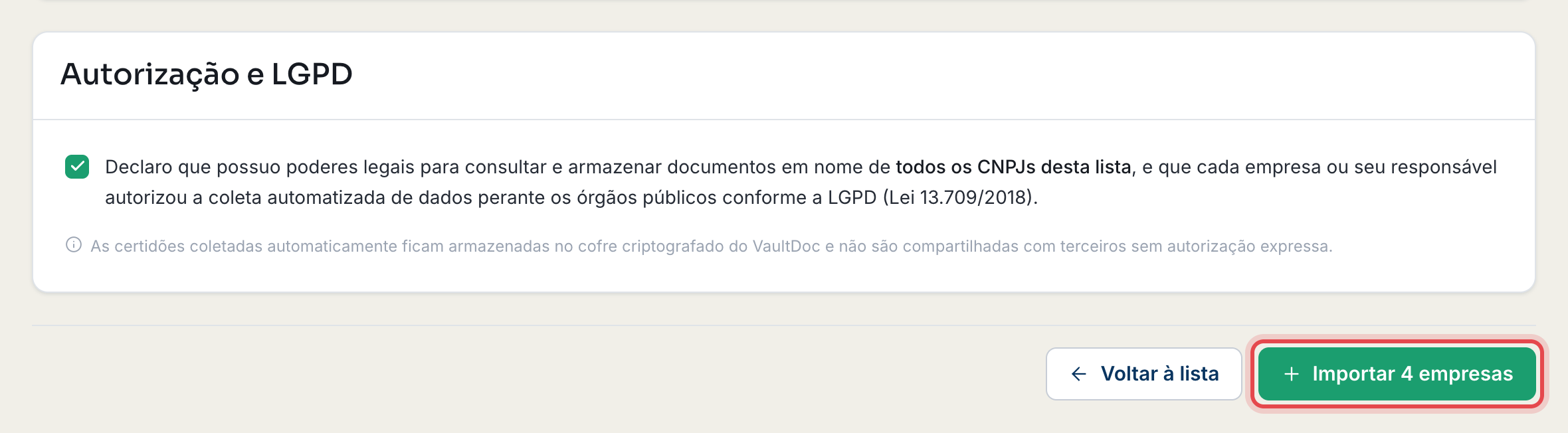
No painel Autorização e LGPD, marque a declaração de que você tem poderes legais para consultar e guardar documentos em nome de todos os CNPJs da lista, e de que cada empresa autorizou a coleta.
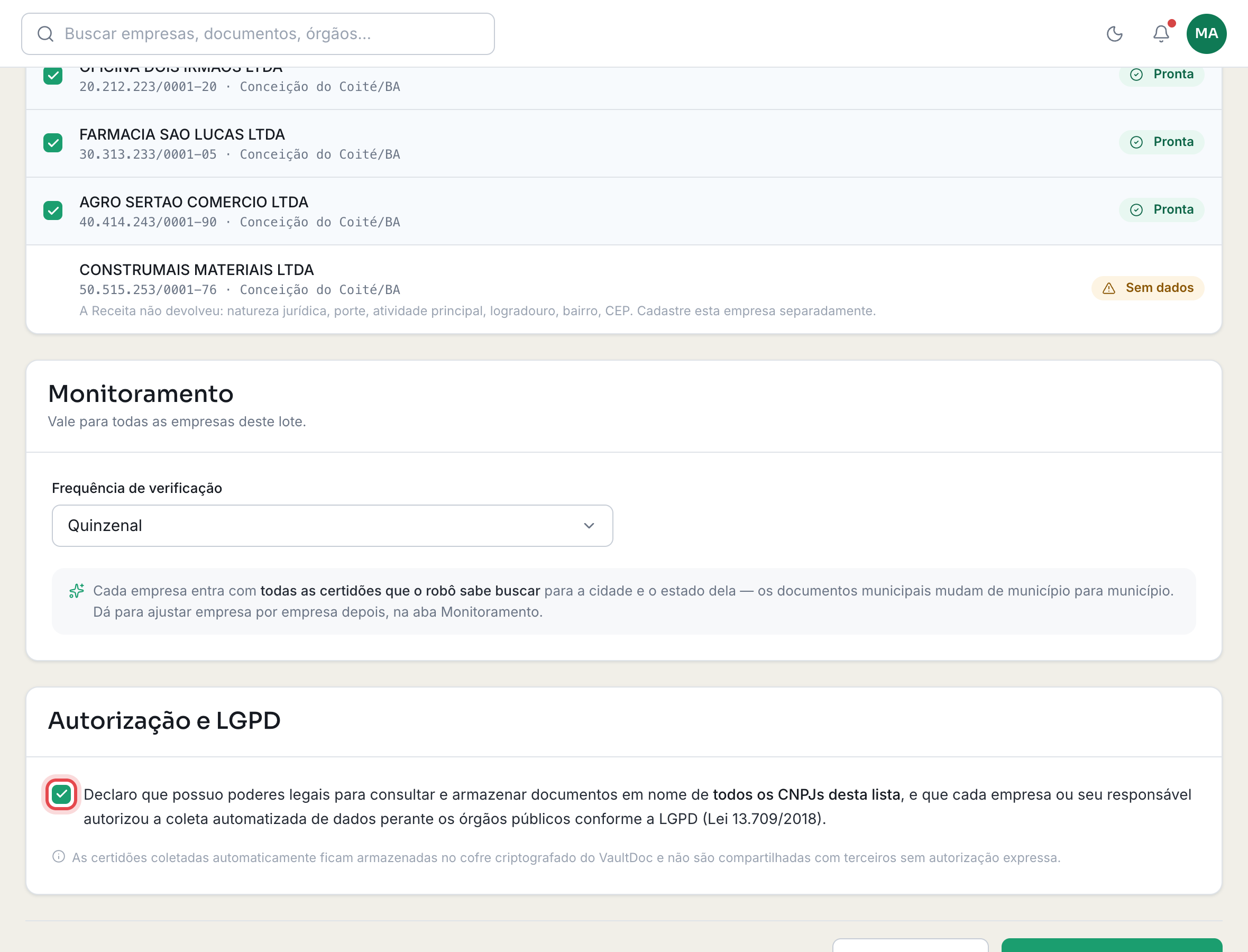
Cada empresa entra com as certidões que o robô sabe buscar para a cidade e o estado dela — os documentos municipais mudam de um município para outro.
Importar as empresas
-
No fim da página, clique no botão de importar. Ele mostra quantas empresas estão selecionadas — por exemplo, Importar 4 empresas — e só fica disponível quando todas as consultas terminaram, com pelo menos uma empresa marcada e a declaração marcada.
-
As empresas são cadastradas uma de cada vez: cada linha passa para Importando… e depois para Importada.
-
No final, aparece uma destas mensagens:
- a quantidade importada, como 4 empresas importadas. — tudo certo, e a lista de empresas se abre;
- uma mensagem como 3 importada(s), 1 com erro — veja o motivo na lista. — parte das empresas não entrou. A tela continua aberta, e as linhas Falhou mostram o motivo embaixo do nome;
- Nenhuma empresa foi importada. Veja o motivo na lista.
Quando o lote passa do limite do plano
Cada empresa importada ocupa uma vaga do plano. Se as empresas selecionadas passarem das vagas livres, aparece o aviso Seu plano não comporta este lote, com o limite do plano e quantas vagas ainda restam, e o botão de importar fica bloqueado.
Para seguir, desmarque empresas até caber nas vagas livres — ou remova da conta empresas que você não acompanha mais. Para ter mais vagas, fale com o suporte.
O que acontece depois da importação
Cada empresa importada entra no cofre como se tivesse sido cadastrada sozinha:
- o Cartão CNPJ já aparece na lista de documentos, montado com a consulta à Receita;
- o robô entra na fila para buscar, com prioridade, as certidões da empresa. Elas vão aparecendo na aba Documentos de cada empresa conforme ficam prontas — com muitas empresas, a fila é maior e as certidões chegam aos poucos.
Se um portal estiver fora do ar ou recusar a emissão, o robô tenta de novo sozinho mais tarde. Para entender o que cada situação significa, veja Quais certidões o VaultDoc busca sozinho.
Este artigo foi útil?