
Criar a conta e fazer a configuração inicial
Criar a conta leva poucos minutos: você informa seus dados de acesso, escolhe o tipo de conta e, logo em seguida, um assistente curto ajuda a deixar o cofre pronto — com o CNPJ e, no caso de escritórios, a marca do portal e a equipe.
Informar seus dados de acesso
-
Na tela de entrada do VaultDoc, clique em Teste 3 dias grátis, logo abaixo do formulário. A tela Criar sua conta se abre.
-
Preencha Nome completo, E-mail e WhatsApp, com DDD. A pontuação do telefone entra sozinha.
-
Crie uma Senha com pelo menos 8 caracteres e repita no campo Confirmar senha.
-
Clique em Continuar. O botão só fica disponível com todos os campos preenchidos e as duas senhas iguais.
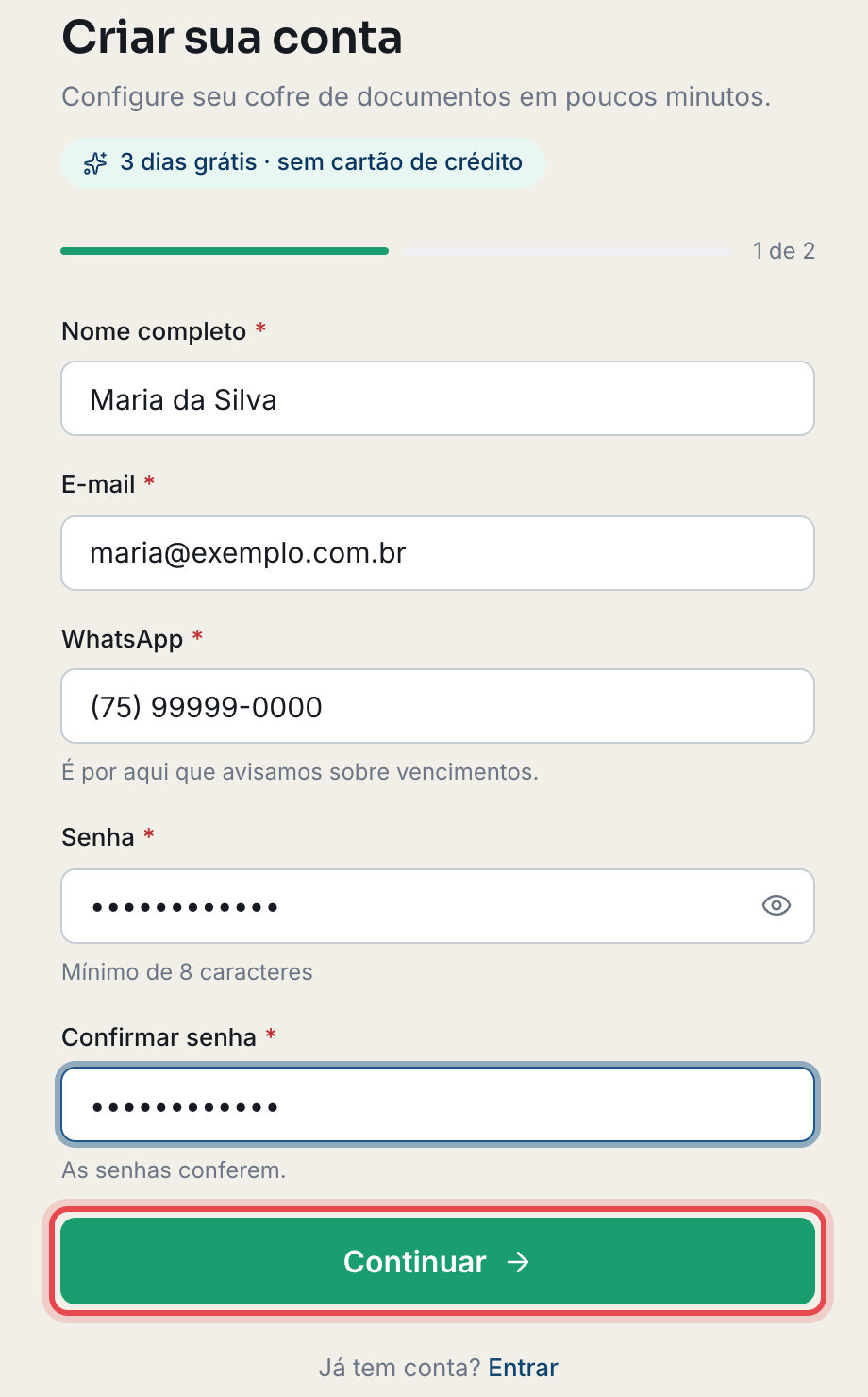
O cadastro não pede cartão de crédito.
Escolher o tipo de conta
-
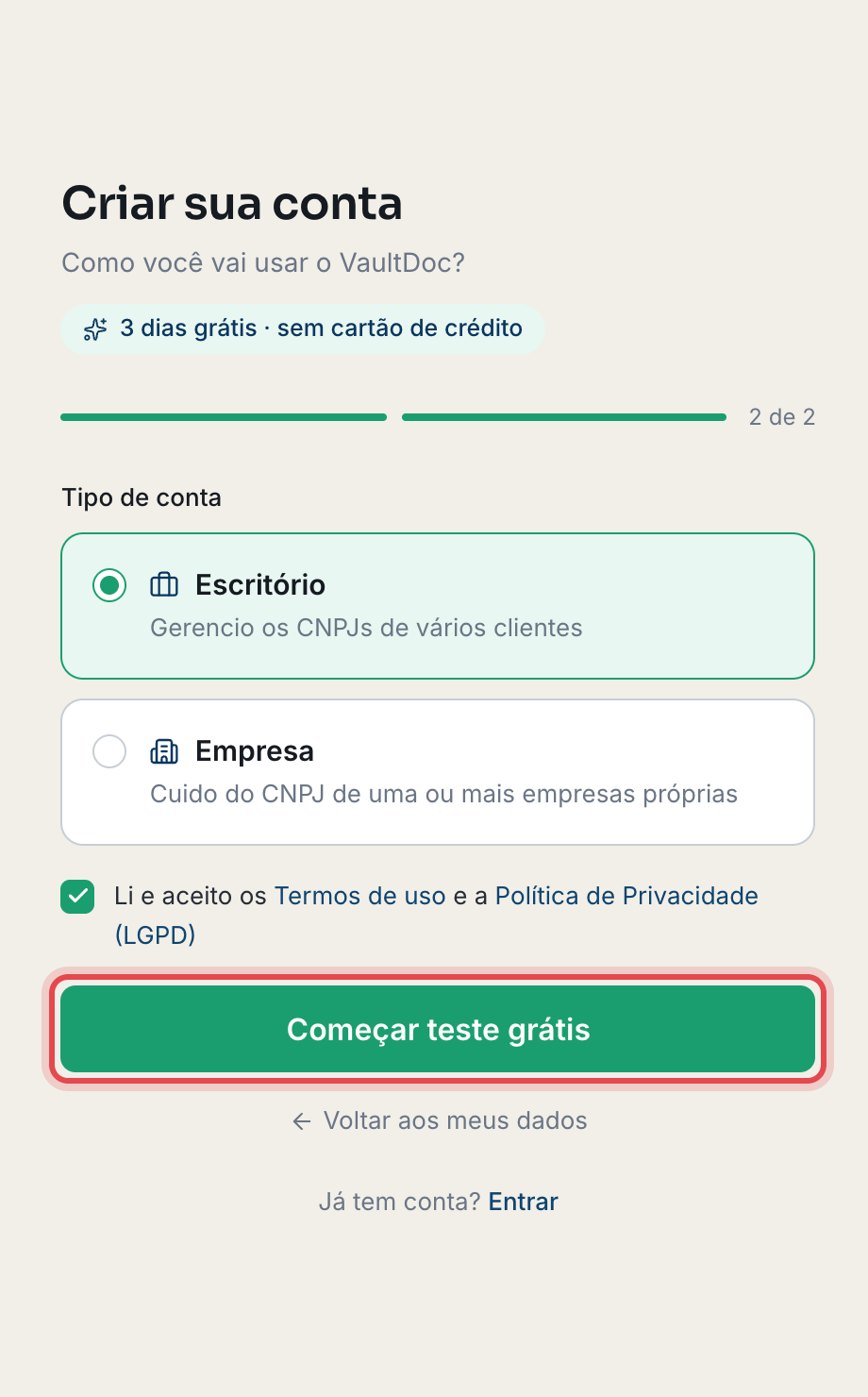
Em Tipo de conta, escolha uma das opções:
- Escritório — para quem cuida dos CNPJs de vários clientes, como escritórios de contabilidade e de advocacia. Vem marcada.
- Empresa — para quem cuida do CNPJ das próprias empresas.
-
Marque Li e aceito os Termos de uso e a Política de Privacidade (LGPD).
-
Clique em Começar teste grátis.
-
Aparece a mensagem Conta criada com sucesso! Vamos configurar seu cofre. e o assistente de configuração se abre. Você também recebe um e-mail de boas-vindas com a data em que o seu teste termina.
Se aparecer E-mail já cadastrado., já existe uma conta com esse e-mail. Volte à tela de entrada e entre com ele — se não lembrar a senha, use Esqueci minha senha.
Começar o assistente de configuração
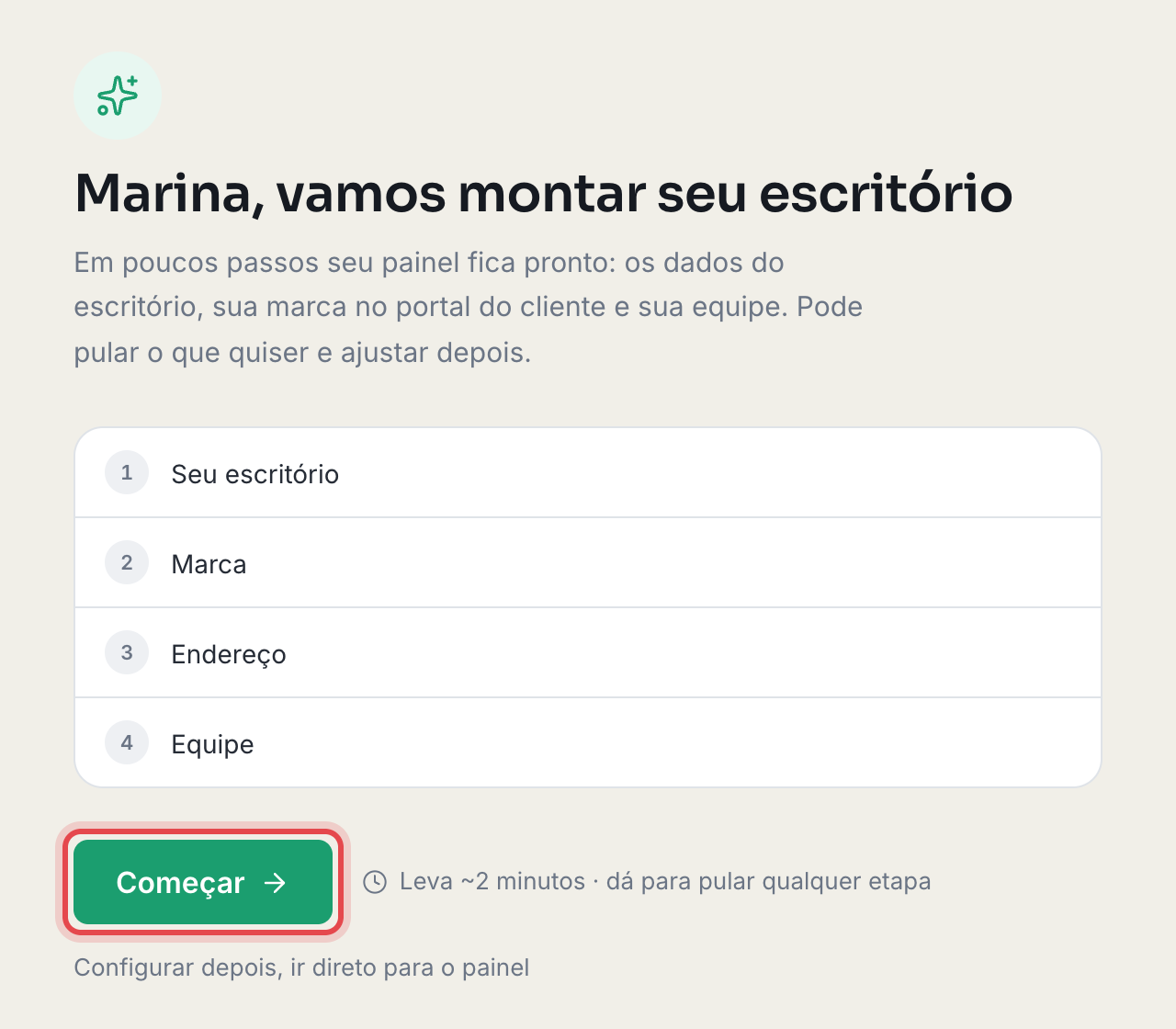
O assistente mostra primeiro a lista de etapas do seu tipo de conta:
- Escritório: Seu escritório, Marca, Endereço e Equipe;
- Empresa: Sua empresa e Monitoramento.
-
Clique em Começar.
-
Em cada etapa, preencha o que pedir e clique no botão principal para avançar. Para deixar uma etapa para depois, clique em Pular esta etapa, abaixo do botão.
Configurar uma conta de Escritório
São quatro etapas, e nenhuma é obrigatória.
Seu escritório
-
Digite o CNPJ do escritório no campo CNPJ. Ao completar os 14 dígitos, o VaultDoc mostra Consultando a Receita… e, em seguida, a razão social, a cidade e a situação cadastral.
-
Confira os dados e clique em Salvar e continuar. Aparece Escritório cadastrado.
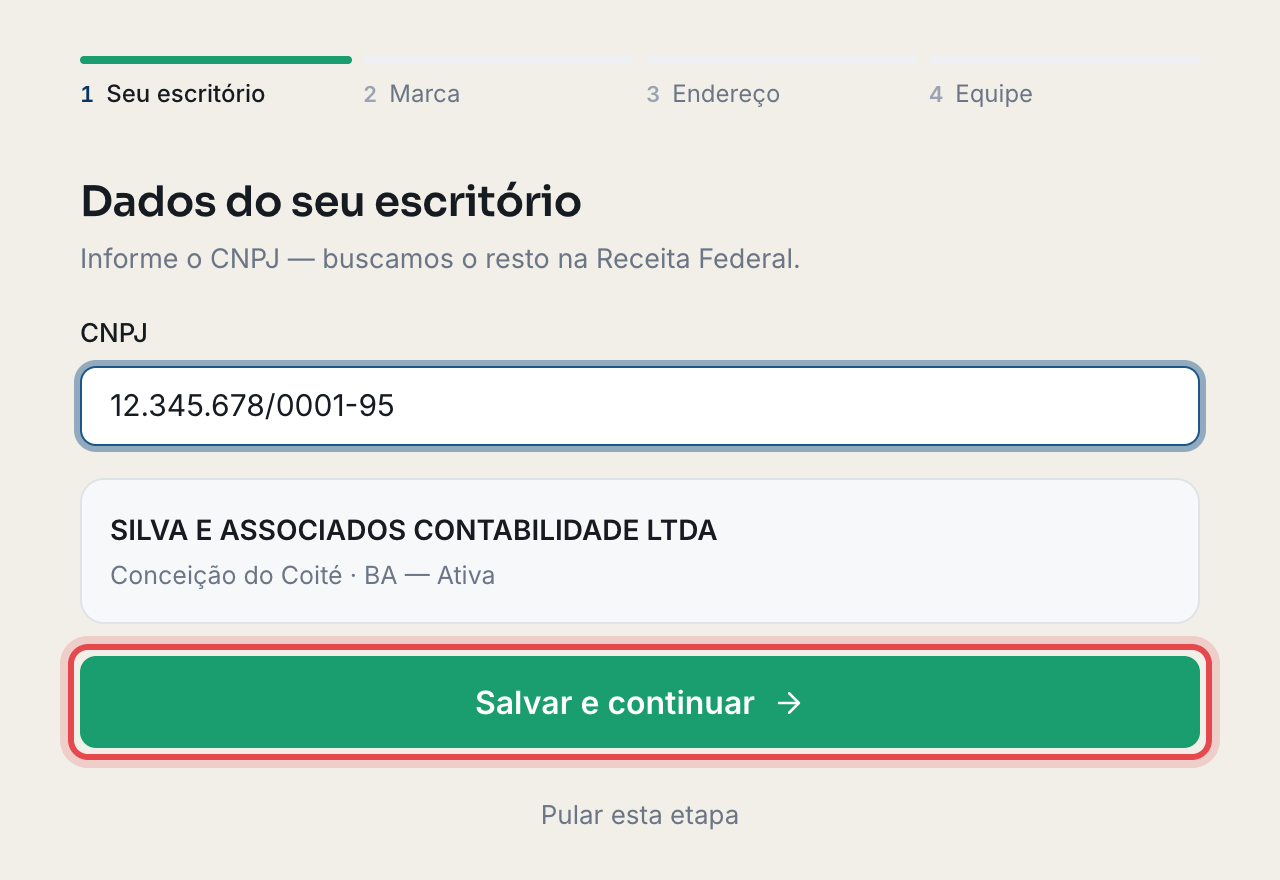
O nome do escritório passa a ser o nome fantasia que está na Receita (ou a razão social, quando não há nome fantasia). Você pode ajustá-lo na etapa seguinte.
Se aparecer Não consegui consultar este CNPJ. Confira o número., confira os dígitos. Se o número estiver certo, pule a etapa: depois dá para cadastrar a empresa pelo menu Empresas, preenchendo os dados à mão.
Marca
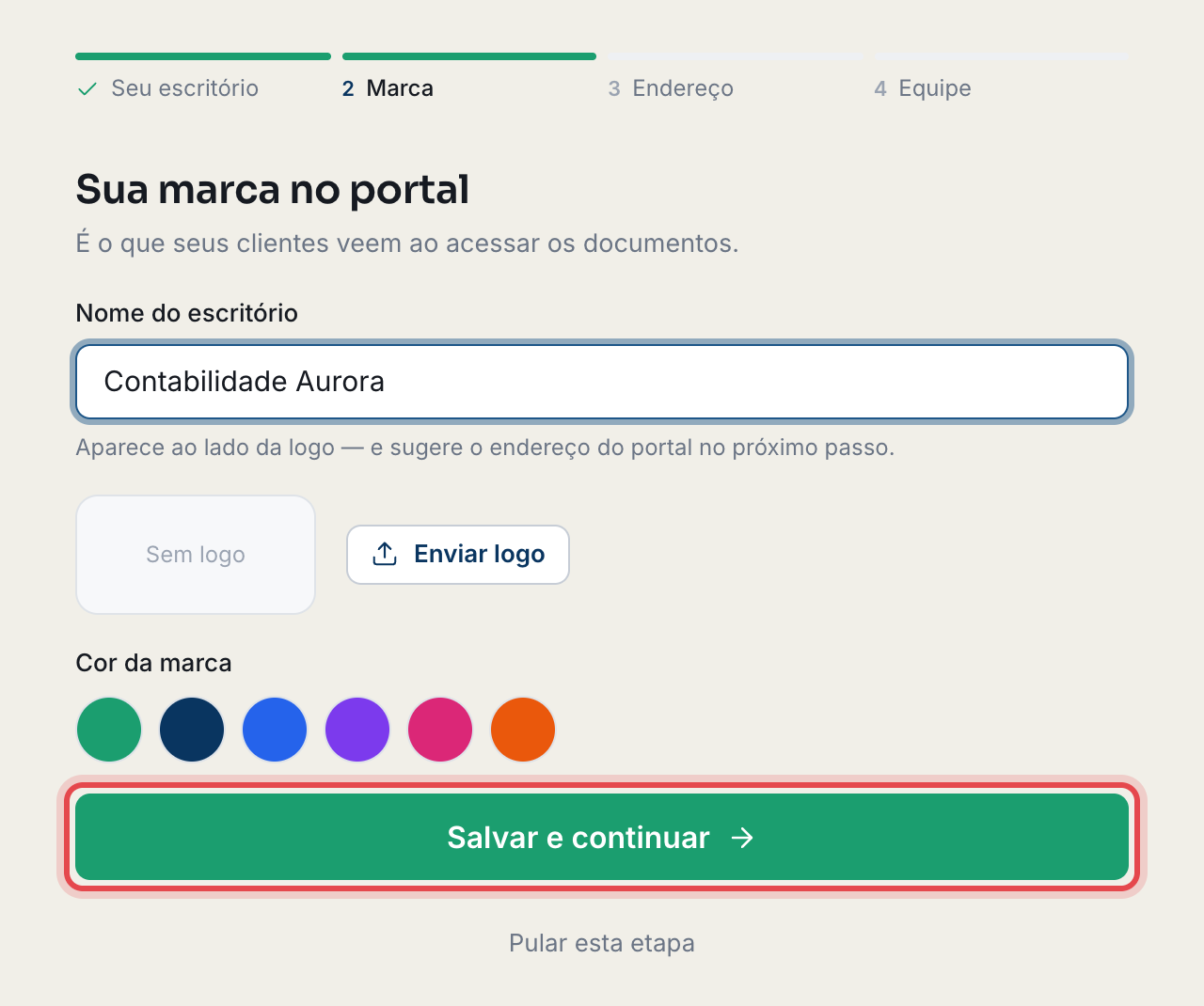
É como o portal do cliente aparece para os seus clientes.
-
Confira o Nome do escritório. Ele aparece ao lado da logo no portal e serve de base para sugerir o endereço do portal na próxima etapa.
-
Clique em Enviar logo e escolha a imagem: PNG, JPG, SVG ou WEBP, com até 2 MB. A logo é gravada na hora e aparece a mensagem Logo enviada. Para mudar, clique em Trocar.
-
Em Cor da marca, clique em uma das cores.
-
Clique em Salvar e continuar para gravar o nome e a cor.
Endereço
É o link que você passa aos seus clientes para eles entrarem no portal com a sua marca.
-
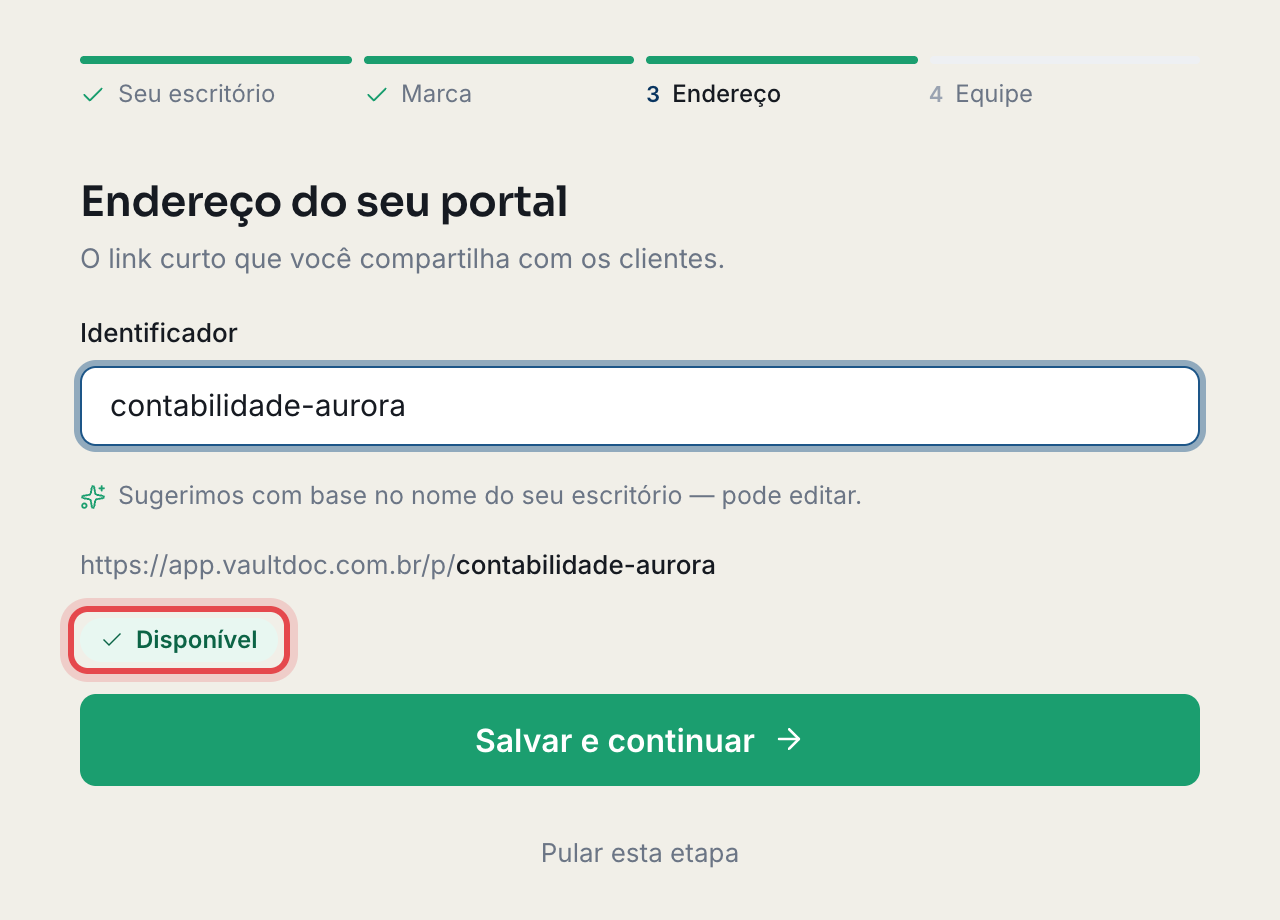
O campo Identificador já vem com uma sugestão baseada no nome do escritório. Mantenha ou edite.
-
Logo abaixo aparecem o link completo do portal, que termina com /p/ e o identificador, e o selo Disponível — ou o motivo de o endereço não poder ser usado.
-
Clique em Salvar e continuar. Aparece Endereço reservado.
O identificador precisa seguir estas regras:
- ter de 3 a 40 caracteres;
- usar só letras minúsculas sem acento, números e hífen — letras maiúsculas viram minúsculas, e letras acentuadas, espaços e outros caracteres são descartados enquanto você digita;
- não começar nem terminar com hífen;
- não ser uma palavra reservada pelo sistema, como portal, login, admin, painel ou suporte;
- não estar em uso por outro escritório (aparece Já está em uso.).
Enquanto o endereço não puder ser usado, o botão Salvar e continuar fica bloqueado.
Equipe
-
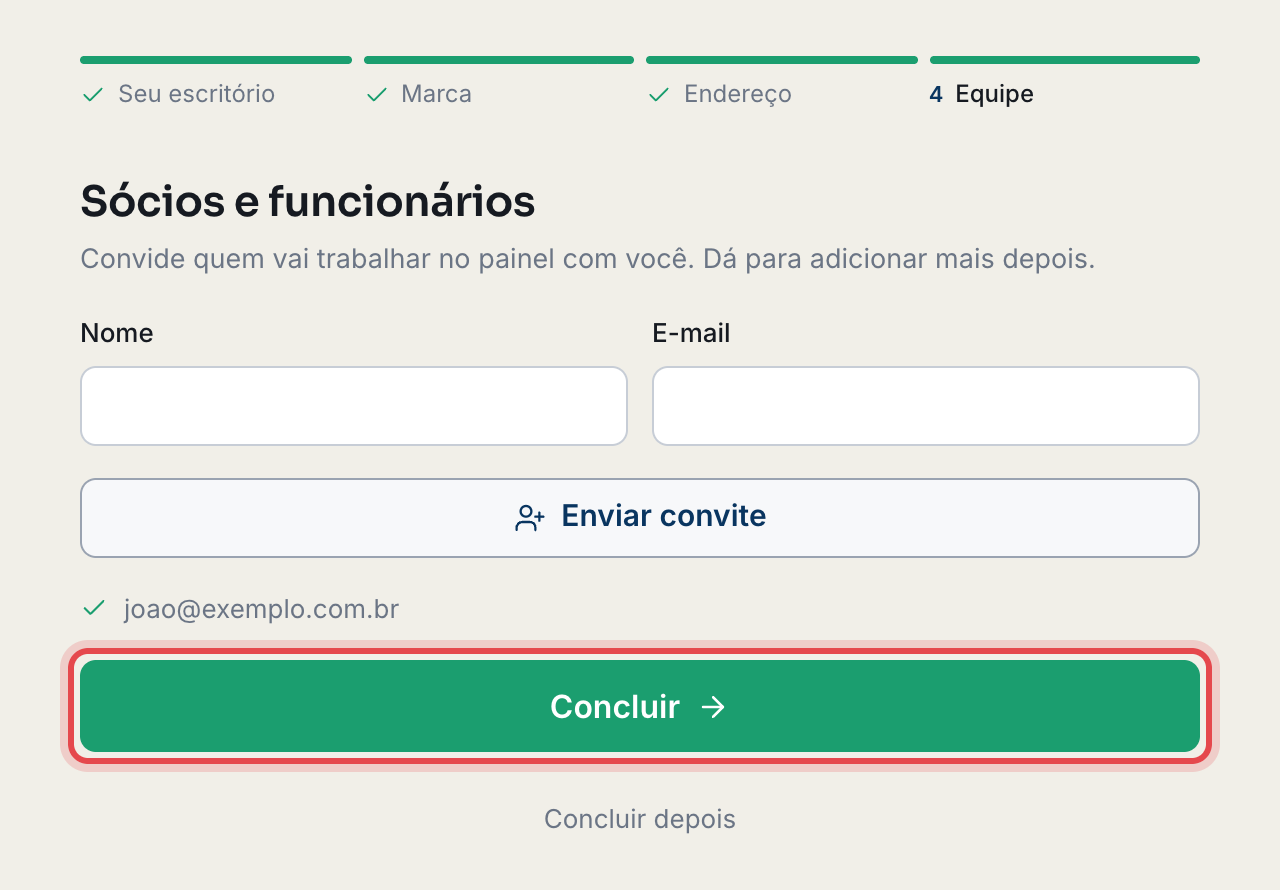
Preencha Nome e E-mail de quem vai trabalhar no painel com você.
-
Clique em Enviar convite. Aparece Convite enviado. e o e-mail da pessoa entra na lista, logo abaixo. Repita para cada pessoa.
-
Clique em Concluir. Aparece Tudo pronto! e o Dashboard se abre.
Configurar uma conta de Empresa
São duas etapas.
Sua empresa
- Digite o CNPJ no campo CNPJ. Ao completar os 14 dígitos, o VaultDoc mostra Consultando a Receita… e, em seguida, a razão social, a cidade e a situação cadastral.
- Confira os dados e clique em Salvar e continuar. Aparece Empresa cadastrada.
A empresa já entra no cofre e o robô começa a buscar as certidões dela. Se aparecer Não consegui consultar este CNPJ. Confira o número. e o número estiver certo, pule a etapa e cadastre a empresa depois pelo menu Empresas, preenchendo os dados à mão. Veja Cadastrar uma empresa.
Monitoramento
Esta etapa vale para a empresa cadastrada na etapa anterior.
-
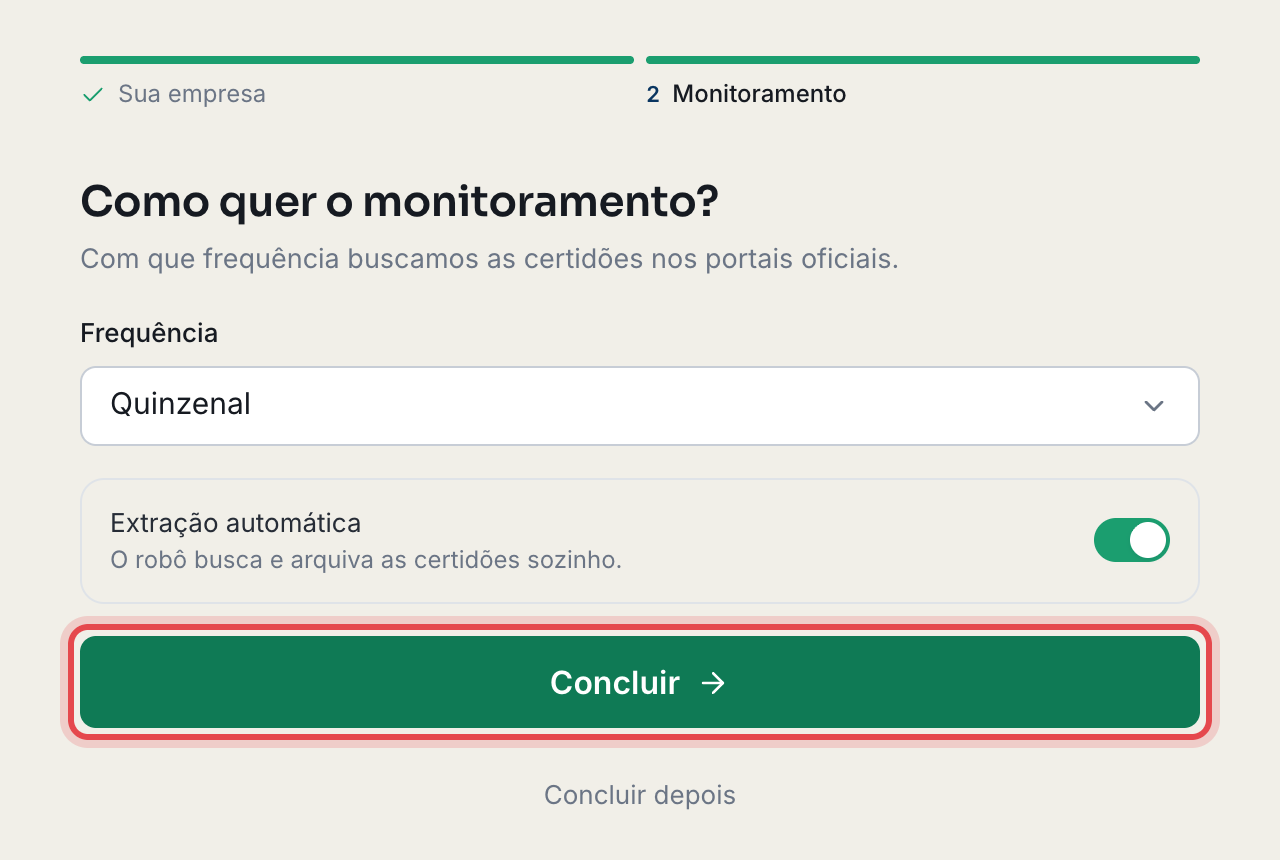
Em Frequência, escolha de quanto em quanto tempo o robô volta aos portais para renovar as certidões: Semanal, Quinzenal (vem marcada) ou Mensal.
-
Deixe ligada a chave Extração automática. Desligada, o robô deixa de buscar e renovar as certidões sozinho.
-
Clique em Concluir. Aparece Tudo pronto! e o Dashboard se abre.
Continuar depois da configuração
Tudo o que o assistente faz também pode ser feito depois, pelos menus:
- Cadastrar empresas: menu Empresas, botão Adicionar empresa. Veja Cadastrar uma empresa ou, para uma lista de CNPJs, Importar várias empresas de uma vez.
- Nome, logo, cor e endereço do portal (contas de Escritório): ConfiguraçõesMarca do portal.
- Equipe: ConfiguraçõesEquipe e permissões.
- Certidões e frequência de cada empresa: aba Monitoramento da empresa.
Com as empresas cadastradas, o próximo passo de um escritório costuma ser abrir o portal para os clientes: veja Liberar o portal para um cliente. E para saber o que muda quando o teste grátis termina, veja Teste grátis e conta vencida: o que continua funcionando.
Este artigo foi útil?