
Meu cliente não recebe o código ou a solicitação
Quando o cliente diz que não recebeu nada, o motivo quase sempre está no cadastro do contato: um e-mail ou telefone diferente do que ele usa, um canal que ainda não foi confirmado ou o acesso suspenso. Comece conferindo o cadastro e, depois, procure a sua situação nas perguntas abaixo.
Conferir o cadastro do contato
-
Abra ConfiguraçõesAcessos do cliente e ache o contato na lista.
-
Veja o selo ao lado do nome. Com Suspenso, nada chega ao cliente — nem o código para entrar no portal. Para reativar, clique no primeiro dos três ícones da linha (uma seta entrando).
-
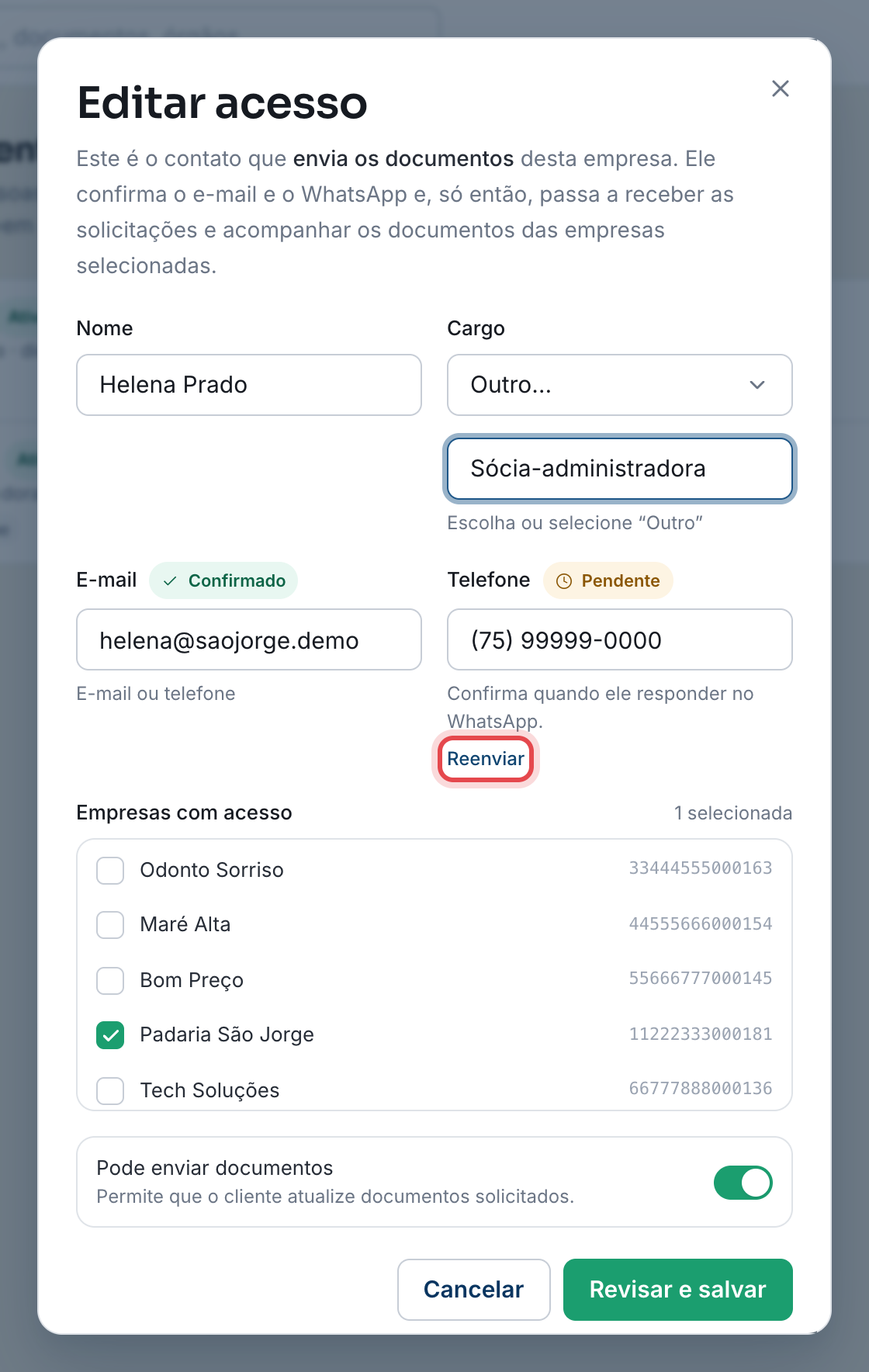
Clique no ícone de lápis. Na janela Editar acesso, confira:
- se o E-mail e o Telefone são exatamente os que o cliente usa;
- o selo ao lado de cada um: Confirmado ou ;
- se a empresa está marcada em Empresas com acesso;
- se a chave Pode enviar documentos está ligada.
-
Para sair sem mudar nada, clique em Cancelar.
Código de acesso ao portal
A tela diz que o código foi enviado, mas nada chega
Por segurança, o portal responde sempre do mesmo jeito — Código enviado. Confira seu e-mail. ou Código enviado. Confira seu WhatsApp. —, mesmo quando nenhum código saiu. Assim a tela não revela quem tem acesso. Nenhum código é enviado quando:
- o e-mail ou o telefone digitado não é exatamente o do cadastro;
- o acesso está suspenso;
- outro código foi enviado há menos de 1 minuto (veja a pergunta sobre Reenviar código, mais abaixo).
Nos dois primeiros casos, qualquer código que o cliente digitar dá Código inválido ou expirado. Confira o cadastro (seção acima), corrija o que for preciso e peça ao cliente para pedir um código novo.
O WhatsApp funciona, mas o cliente não entra no portal pelo telefone
Para entrar pelo telefone, o cliente precisa digitar o mesmo número do cadastro: o mesmo DDD e, se o número cadastrado tiver o 9 na frente, o 9 também. Só o +55 do começo é opcional.
O WhatsApp é mais tolerante: reconhece o número mesmo com diferença no +55 ou no 9 do começo. Por isso o cliente pode ter confirmado o WhatsApp respondendo a mensagem e, mesmo assim, não conseguir entrar no portal pelo telefone.
Em Editar acesso, corrija o Telefone para o número que o cliente digita — ou peça que ele entre com o e-mail.
O código não chegou no e-mail
Peça ao cliente para procurar por "VaultDoc" na caixa de entrada, no spam e nas abas de promoções. O e-mail vem com a marca do VaultDoc, não a do seu escritório, e o assunto começa pelo próprio código, seguido de é o seu código de acesso — VaultDoc. Em e-mails de empresa, o filtro da própria empresa pode segurar a mensagem.
O cliente pediu pelo telefone e o código não chegou no WhatsApp
O código sai pelo canal que o cliente digitou: telefone vai para o WhatsApp; e-mail vai para o e-mail. Se o VaultDoc não conseguir enviar pelo WhatsApp, o código vai para o e-mail cadastrado — peça ao cliente para olhar o e-mail também.
A mensagem vem do número de WhatsApp do VaultDoc, não do número do seu escritório. Se o número cadastrado não tiver WhatsApp, a mensagem não chega: nesse caso, o cliente pode entrar pelo e-mail cadastrado — ou corrija o telefone em Editar acesso.
O cliente clicou em Reenviar código e não chegou outro
Entre um código e outro é preciso esperar 1 minuto. Se o cliente clicar em Reenviar código antes disso, nenhum código novo sai — mas a tela diz que saiu. O código que já tinha chegado continua valendo. O mesmo acontece se, nesse minuto, ele trocar o e-mail pelo telefone (ou o contrário) em Usar outro contato.
Oriente o cliente a esperar 1 minuto antes de pedir de novo e a usar sempre o código mais recente: quando um código novo sai, o anterior deixa de valer.
Aparece Código inválido, Código expirado ou Muitas tentativas
- Código inválido.: o código digitado não confere. Confira os números e use o código mais recente.
- Código expirado. Solicite um novo.: o código vale por 10 minutos.
- Muitas tentativas. Solicite um novo código.: depois de 5 tentativas erradas, o código é bloqueado.
- Código inválido ou expirado.: não há código válido para aquele e-mail ou telefone — o código foi bloqueado, o e-mail ou o telefone digitado não é o do cadastro, ou o acesso está suspenso.
Em todos os casos, o cliente pede um código novo em Reenviar código, respeitando o intervalo de 1 minuto. O passo a passo para o cliente está em Entrar no portal com código.
Confirmação de e-mail e WhatsApp
O cliente precisa confirmar para entrar no portal?
Não. O cliente entra com código mesmo com os canais pendentes. A confirmação serve para receber: só o canal confirmado recebe as solicitações de documento e os lembretes.
Como saber se o cliente já confirmou?
Em ConfiguraçõesAcessos do cliente, clique no ícone de lápis do contato. Na janela Editar acesso, ao lado de E-mail e de Telefone, aparece Confirmado ou .
O selo da lista não mostra isso: Ativo quer dizer só que o cliente já entrou no portal.
O convite de confirmação não chegou
- Por e-mail: o assunto é Confirme seu e-mail para enviar documentos — VaultDoc. O e-mail vem com a marca do VaultDoc; o nome do seu escritório aparece no texto. Peça ao cliente para procurar por "VaultDoc", inclusive no spam.
- Pelo WhatsApp: a mensagem vem do número do VaultDoc — o mesmo para todos os escritórios —, não do número do seu escritório. Ela cita o nome do seu escritório e o da empresa.
Para mandar de novo, abra Editar acesso e clique em Reenviar, logo abaixo do campo pendente. A janela fecha e aparece Link de confirmação reenviado. ou Convite reenviado no WhatsApp.
O link do e-mail diz que é inválido ou expirado
O link de confirmação vale por 7 dias, e cada Reenviar do e-mail gera um link novo — o anterior para de funcionar. Com um link antigo, depois de informar o CNPJ o cliente vê Não foi possível confirmar e a mensagem Link inválido ou expirado. Peça um novo convite. Clique em Reenviar e peça que ele use o e-mail mais recente.
Se a mensagem for O CNPJ não confere com a empresa deste convite. Confira e tente de novo., o link está certo: o cliente digitou o CNPJ de outra empresa. Ele precisa informar o CNPJ de uma das empresas marcadas no acesso dele.
O cliente respondeu no WhatsApp, mas o telefone continua Pendente
Só responder não basta: o WhatsApp é confirmado quando o cliente manda o CNPJ da empresa. A própria conversa pede: Para confirmar que o número é seu, responda com o CNPJ da empresa.
Se a resposta for Olá! Não encontrei o seu número no nosso cadastro., o número de onde ele está escrevendo não é o do acesso, ou o acesso está suspenso. Corrija o Telefone ou reative o acesso e, depois, clique em Reenviar.
O passo a passo para o cliente está em Confirmar seu e-mail e seu WhatsApp.
Corrigi o e-mail ou o telefone. O cliente recebe um convite novo?
Não sozinho. Depois de salvar, abra Editar acesso de novo e, se o campo estiver Pendente, clique em Reenviar. Siga essa ordem: o Reenviar usa o endereço que já está salvo e fecha a janela sem gravar o que você tinha mudado.
Solicitações e lembretes
Quem recebe as solicitações de documento?
Todos os contatos da empresa que cumprem as quatro condições ao mesmo tempo:
- a empresa está marcada em Empresas com acesso;
- a chave Pode enviar documentos está ligada;
- o acesso não está suspenso;
- pelo menos um canal está Confirmado.
O aviso vai para cada canal confirmado. Com o e-mail confirmado e o WhatsApp pendente, por exemplo, ele chega só por e-mail. Se nenhum contato da empresa cumprir essas condições, ninguém é avisado.
Criei a solicitação antes de o cliente confirmar. Ele vai receber?
Não na hora. O aviso de solicitação nova sai uma vez só, quando ela é criada, para quem já podia receber naquele momento — confirmar depois não reenvia as solicitações antigas. O cliente passa a ser avisado nos lembretes seguintes dessa solicitação, quando houver.
Enquanto isso, a solicitação já aparece no portal: peça ao cliente para entrar e enviar o documento por lá. Veja Enviar um documento que o escritório pediu.
A solicitação vence daqui a muito tempo e o cliente não foi avisado
É o esperado. Quando o vencimento está mais distante que a janela de lembretes — por padrão, 30 dias —, o cliente não é avisado na criação: o primeiro aviso sai sozinho quando faltarem esses dias. Esse primeiro aviso já é um lembrete e segue os canais de notificação da conta (veja a próxima pergunta).
A solicitação aparece no portal desde que foi criada.
O lembrete chega por e-mail, mas não pelo WhatsApp
O aviso de solicitação nova vai para todos os canais confirmados. Já os lembretes seguem os Canais de notificação da conta, em ConfiguraçõesNotificações: com a chave WhatsApp desligada — e ela começa desligada —, os lembretes saem só por e-mail.
Para mandar os lembretes também pelo WhatsApp, ligue a chave WhatsApp e clique em Salvar preferências. O WhatsApp do cliente continua precisando estar confirmado.
O cliente não reconhece os e-mails e as mensagens
Todos os e-mails para o cliente saem com a marca do VaultDoc — a logo e o nome VaultDoc no assunto —, não com a do seu escritório. O e-mail de solicitação, cujo assunto começa com Documento solicitado:, nem cita o nome do escritório. No WhatsApp, as mensagens vêm do número do VaultDoc, com o nome do seu escritório no texto. Sem aviso, o cliente pode achar que é spam ou golpe e ignorar.
Falar com o suporte
Conferiu tudo e o cliente continua sem receber? Fale com o suporte e conte qual é o contato e o que ele tentou fazer.
Este artigo foi útil?