
Pedir documentos ao cliente e revisar o envio
Documentos que o robô não busca, como um comprovante de endereço, um contrato ou um documento com foto, você pede ao cliente pelo VaultDoc. Ele recebe o pedido, envia o arquivo pelo portal ou pelo WhatsApp, e você aprova antes de o documento entrar no cofre.
Antes de começar
Criar a solicitação
-
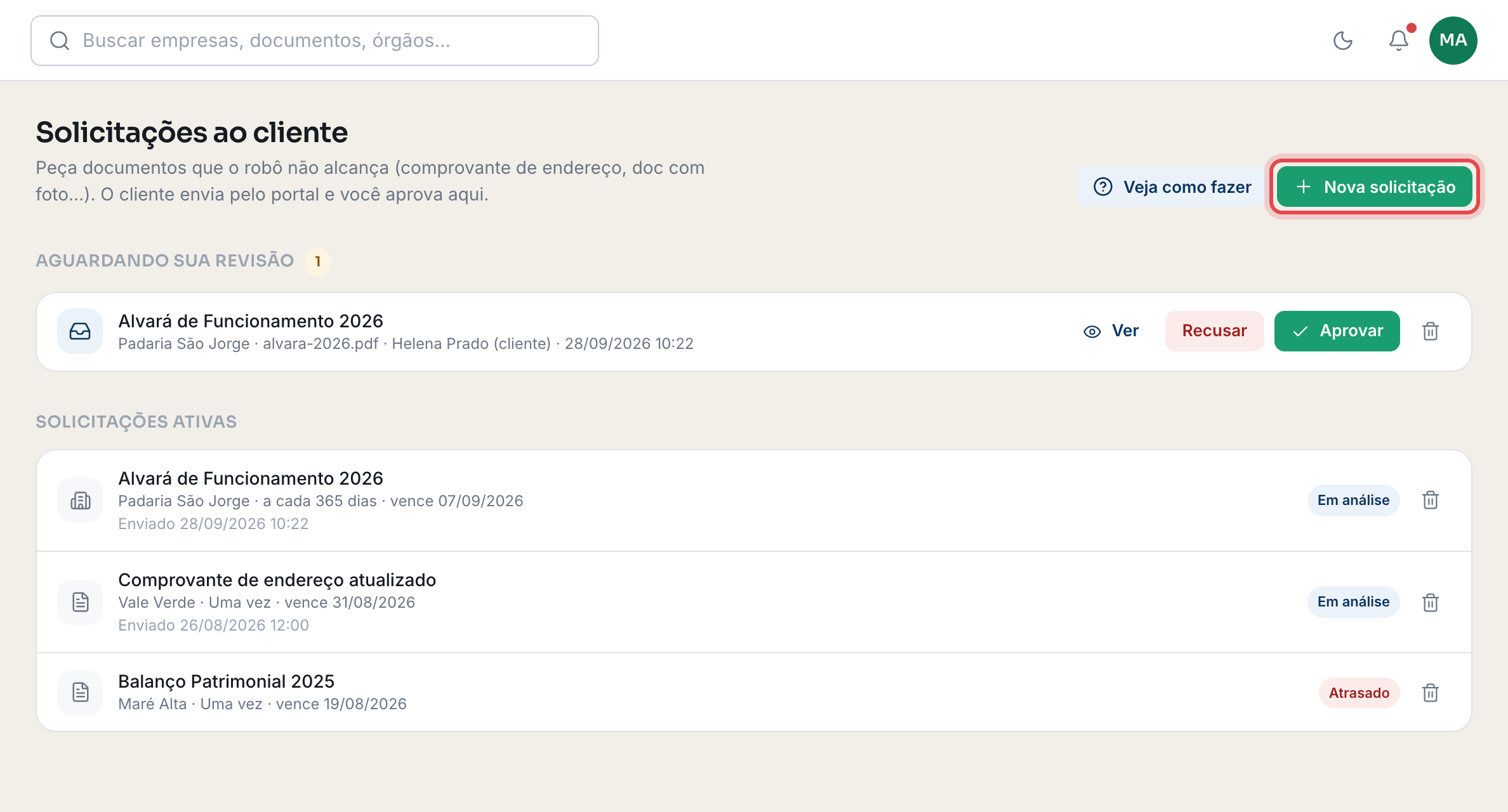
No menu lateral, clique em Solicitações e depois em Nova solicitação.
-
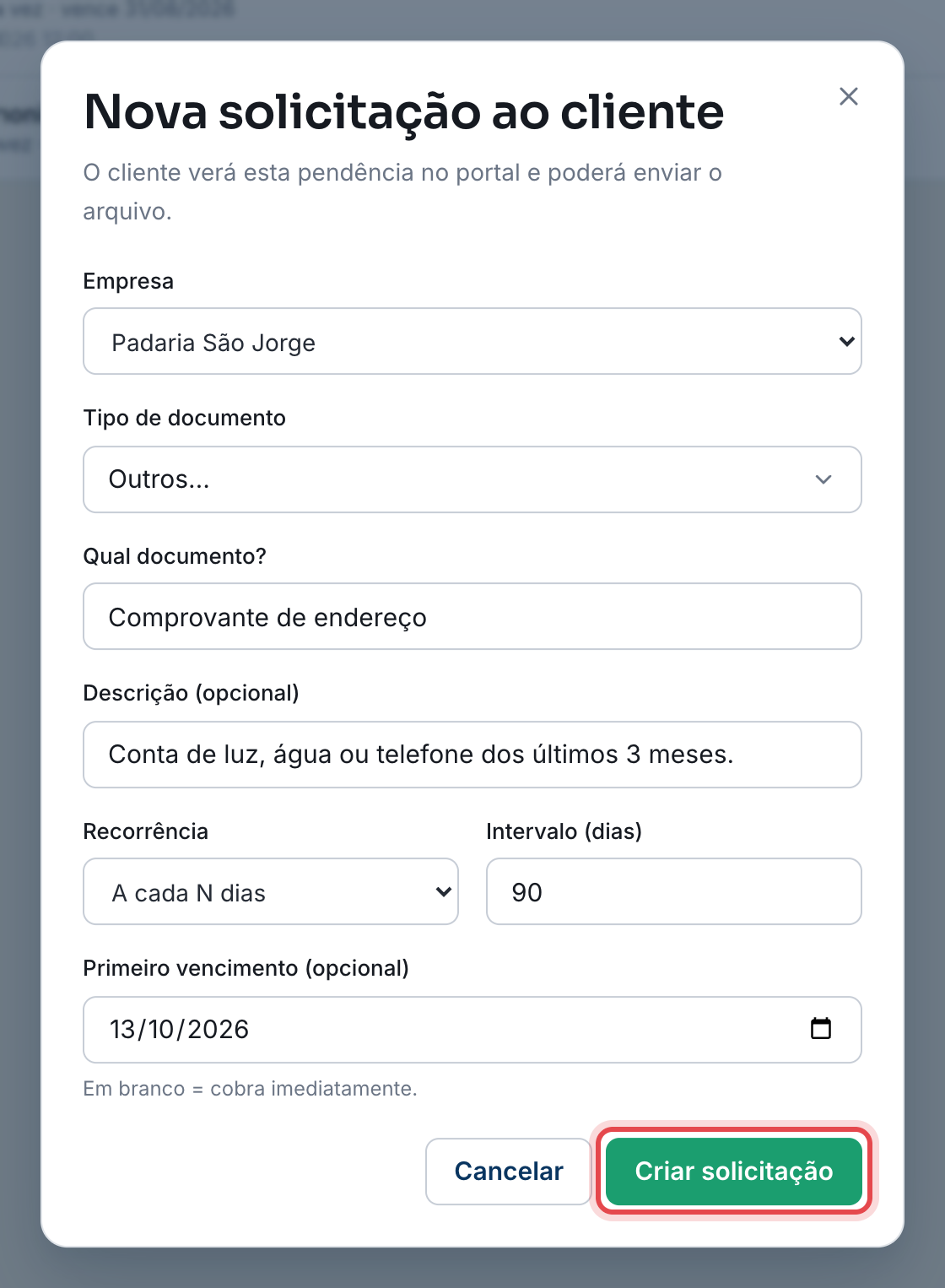
Escolha a Empresa e o Tipo de documento. Se não estiver na lista, escolha Outros… e escreva o nome em Qual documento?.
-
Em Descrição (opcional), explique o que você precisa. Por exemplo: "Conta de luz, água ou telefone dos últimos 3 meses."
-
Escolha a Recorrência (veja abaixo) e, se for o caso, o Intervalo (dias).
-
Em Primeiro vencimento (opcional), escolha até quando o cliente deve enviar.
-
Clique em Criar solicitação. Aparece Solicitação criada.
As opções de Recorrência:
| Recorrência | Depois que você aprova o envio |
|---|---|
| A cada N dias | O cliente é cobrado de novo a cada N dias. Serve para documentos que você precisa em dia, como um extrato. |
| No vencimento do documento | O cliente é cobrado de novo antes de o documento aprovado vencer. Na aprovação, você informa a validade. |
| Uma única vez ou Sem recorrência | O pedido se encerra. |
O que o cliente recebe
- Um e-mail e uma mensagem de WhatsApp com o pedido, nos canais que ele confirmou, quando o prazo está próximo ou já passou;
- lembretes antes do vencimento e no dia em que o pedido atrasa. As datas dos lembretes ficam em AlertasConfigurar alertas, em Janelas de antecedência;
- o pedido no portal, na tela O que você precisa enviar. Ele aparece lá mesmo sem aviso.
Veja como o cliente envia em Enviar um documento que o escritório pediu e em Enviar documentos pelo WhatsApp.
Revisar o que o cliente enviou
Quando o cliente envia, o documento aparece em Aguardando sua revisão, com a empresa, o nome do arquivo e quem enviou. O número ao lado de Solicitações, no menu, soma os envios que esperam revisão e os pedidos atrasados.
-
Clique em Ver para abrir o arquivo.
-
Se estiver certo, clique em Aprovar. Nas solicitações No vencimento do documento, abre a janela Aprovar envio, com a Validade do documento já estimada: confira com a data impressa no documento e clique para aprovar.
-
Aparece Documento aprovado e publicado no cofre.

Se o documento não serve, clique em Recusar, escreva o Motivo (opcional), como "documento ilegível", e confirme. Aparece Envio recusado., e o cliente recebe o motivo e o pedido para reenviar.
O ícone de lixeira do envio descarta o arquivo, por exemplo um arquivo enviado por engano, e o pedido volta a Aguardando envio.
Acompanhar as solicitações
Em Solicitações ativas, cada pedido mostra a empresa, a recorrência, o vencimento e a situação:
- : o cliente ainda não enviou;
- Em análise: o cliente enviou e o envio espera a sua revisão;
- Aprovado: você aprovou o envio;
- Reenviar: você recusou, e o cliente precisa enviar de novo;
- Atrasado: o prazo passou sem envio.
Parar de cobrar
- Em Solicitações ativas, clique no ícone de lixeira do pedido.
- Em Remover solicitação?, clique em Remover. Aparece Solicitação removida.
O cliente deixa de ser cobrado. Um documento já aprovado continua no cofre. Pedidos em Reenviar não podem ser removidos: espere o cliente reenviar e aprove ou recuse.
Pedir a renovação de um documento que já está no cofre
Para um documento que o robô não busca, dá para pedir a versão nova direto dele:
- Na linha do documento, ou na página dele, clique nos três pontinhos e escolha Solicitar atualização ao cliente.
- Em Quando cobrar, escolha Automático, antes de vencer, Agora (uma vez) ou A cada N dias, e escreva uma Mensagem ao cliente (opcional).
- Clique em Solicitar atualização. Aparece Atualização solicitada ao cliente.
O arquivo que o cliente enviar entra como uma nova versão do mesmo documento, depois da sua aprovação.
Este artigo foi útil?