
Convidar a equipe e definir permissões
Cada pessoa que trabalha no VaultDoc deve ter o próprio acesso, com o próprio e-mail e senha. Assim o Histórico mostra quem fez o quê, e você escolhe o que cada um pode fazer e quais empresas cada um vê.
Abrir a equipe
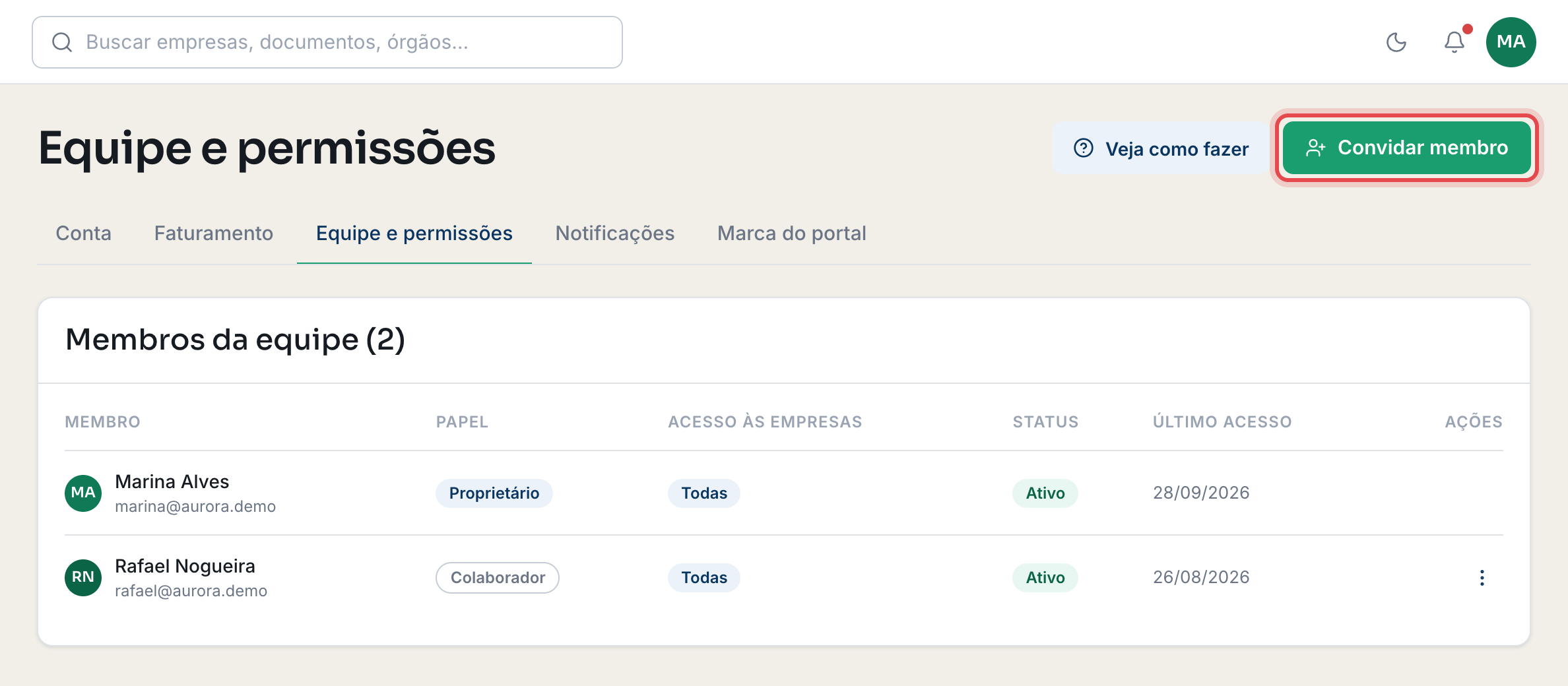
- No menu lateral, em Configurações, clique em Equipe e permissões.
- A tela mostra os Membros da equipe, com o papel, a situação e o último acesso de cada um.
Convidar uma pessoa
-
Clique em Convidar membro.
-
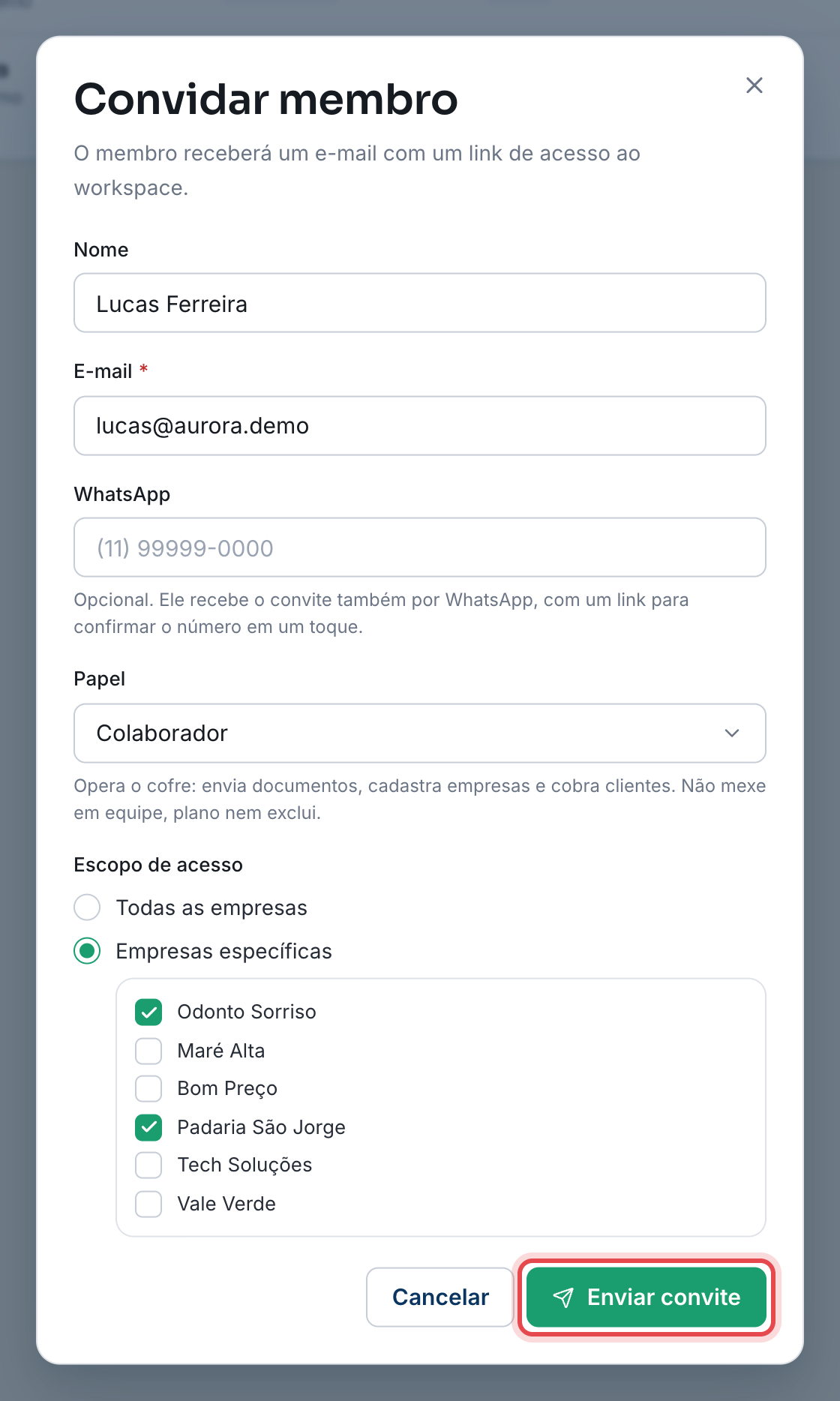
Preencha:
- Nome (opcional): se ficar em branco, a pessoa aparece com o começo do e-mail até trocar o nome;
- E-mail: é para ele que vai o convite;
- WhatsApp (opcional): a pessoa recebe o convite também por lá, com um botão para confirmar o número.
-
Escolha o Papel. Ele vem marcado como Visualizador. Veja o que cada um faz na seção seguinte.
-
Em contas de Escritório, escolha o Escopo de acesso: Todas as empresas ou Empresas específicas. Veja a seção Limitar as empresas que a pessoa vê, mais abaixo.
-
Clique em Enviar convite.
-
Aparece a mensagem Convite enviado, e a pessoa entra na lista com o selo .
A pessoa recebe o e-mail Convite para o VaultDoc e, pelo botão dele, cria a senha. Quando ela entra, o selo some. O link do convite vale por 7 dias. Mande para ela o artigo Primeiro acesso de quem foi convidado.
Escolher o papel
- Administrador: faz tudo no dia a dia e também cuida da equipe e das configurações da conta. Só o proprietário troca o plano e exclui a conta.
- Colaborador: cadastra empresas, envia documentos, pede documentos aos clientes e libera o portal, mas não mexe na equipe nem nas configurações da conta, e não exclui empresas nem documentos.
- Visualizador: acompanha as empresas e os documentos, sem cadastrar empresa, enviar documento ou pedir documento ao cliente.
O Proprietário é quem criou a conta. Esse papel não aparece na lista do convite.
Se alguém tentar uma ação que o papel dele não permite, aparece Permissão insuficiente para esta ação.
Limitar as empresas que a pessoa vê
Em contas de Escritório, dá para deixar cada pessoa só com as empresas que ela atende:
- No convite (ou em Editar permissões), em Escopo de acesso, escolha Empresas específicas.
- Marque as empresas que a pessoa pode ver.
Com o escopo limitado, a pessoa vê e trabalha só nas empresas marcadas: na lista de Empresas, nos Documentos e na Exportação. A coluna Acesso às empresas mostra Todas ou quantas empresas cada um tem.
Reenviar ou cancelar um convite
A pessoa não achou o e-mail, ou o link passou dos 7 dias?
-
Na linha dela, clique nos três pontinhos e escolha Reenviar convite.

-
Confirme em Reenviar convite. Aparece Convite reenviado, e o link anterior deixa de valer.
Para cancelar um convite, escolha Remover membro no mesmo menu e confirme. A pessoa sai da lista e o link para de funcionar.
Mudar o papel ou tirar o acesso de alguém
No menu de três pontinhos da linha da pessoa:
- Editar permissões: muda o papel e o escopo de acesso. Clique em Salvar permissões. A mudança vale na hora;
- Encerrar sessões: desconecta a pessoa de todos os aparelhos, sem tirar o acesso;
- Cancelar acesso: bloqueia a entrada da pessoa, mantendo o cadastro. Reativar acesso devolve;
- Remover membro: tira a pessoa da equipe de vez.
Quem sai do escritório deve ser removido (ou ter o acesso cancelado) no mesmo dia.
Este artigo foi útil?