
Colocar a sua marca no portal
O portal do cliente pode ter a cara do seu escritório: o nome, a logo e a cor da marca aparecem na tela de entrada e dentro do portal, num endereço curto próprio, como app.vaultdoc.com.br/p/seu-escritorio.
Abrir a marca do portal
-
No menu lateral, em Configurações, clique em Marca do portal.
-
A tela tem quatro quadros: Nome do escritório, Logo do escritório, Cor da marca e Endereço do portal. Ao lado, a Prévia do portal mostra como o cliente vê.
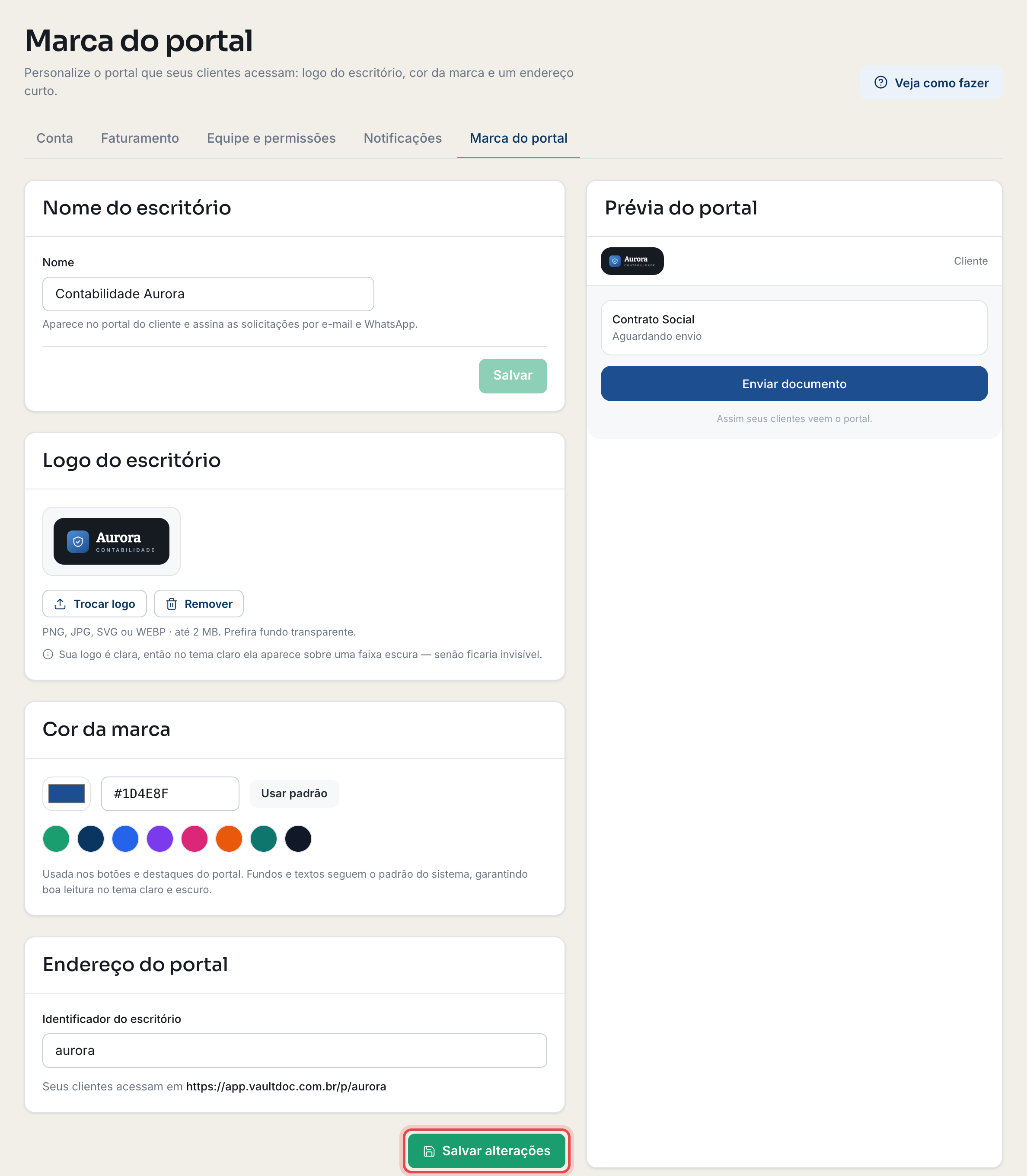
Cada parte é salva de um jeito: o nome tem o botão Salvar dele, a logo é salva assim que você envia, e a cor e o endereço são salvos juntos, no botão Salvar alterações.
Mudar o nome do escritório
- Em Nome do escritório, digite o nome em Nome.
- Clique em Salvar. Aparece Nome atualizado.
O nome aparece no portal do cliente e nas mensagens de WhatsApp que o VaultDoc manda aos clientes em nome do escritório.
Enviar a logo
- Em Logo do escritório, clique em Enviar logo (ou Trocar logo, se já houver uma).
- Escolha o arquivo: PNG, JPG, SVG ou WEBP, com até 2 MB. Prefira uma logo com fundo transparente.
- Aparece Logo atualizada.
Se a logo for clara, no tema claro ela aparece sobre uma faixa escura, para não sumir no fundo branco. Para tirar a logo, clique em Remover: o portal volta a mostrar a marca do VaultDoc.
Escolher a cor da marca
Em Cor da marca, escolha uma das cores prontas, use o seletor de cor ou digite o código da cor (como #1B9E6F). Usar padrão volta para o verde do VaultDoc.
A cor vai nos botões e destaques do portal. Os fundos e os textos seguem o padrão do sistema, para a leitura ficar boa no tema claro e no escuro. A prévia muda na hora, antes de salvar.
Escolher o endereço do portal
- Em Endereço do portal, digite o Identificador do escritório, como silva-associados. Use letras minúsculas, números e hífen, sem acento nem espaço.
- Logo abaixo aparece o endereço completo que os clientes vão usar e se ele está Disponível. Se aparecer Já está em uso., escolha outro.
- Clique em Salvar alterações. Aparece Marca do portal atualizada.
Onde a marca aparece
-
Na tela de entrada do portal, pelo endereço do escritório: a logo, o nome e a cor nos botões.
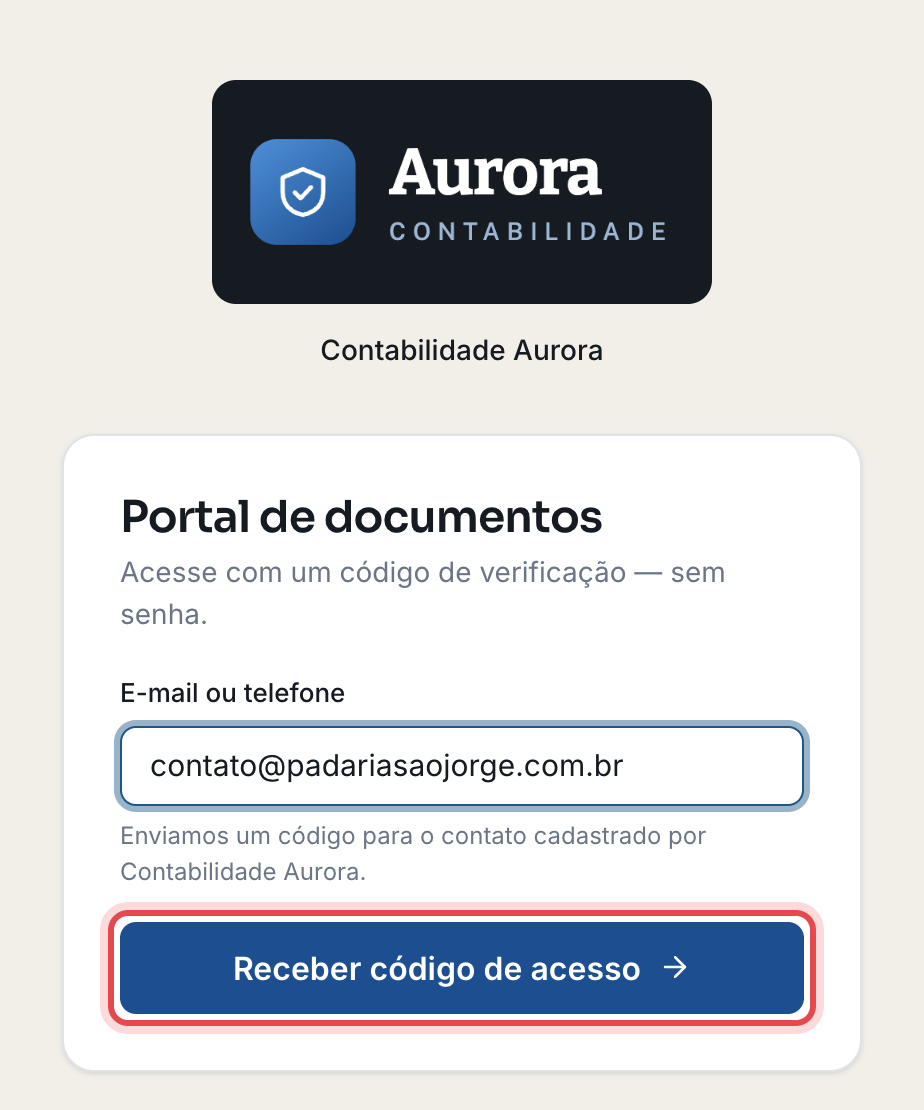
-
Dentro do portal, depois que o cliente entra: a logo no topo e a cor nos botões.
-
Na tela em que o cliente confirma o e-mail.
Os e-mails que o cliente recebe saem com a marca do VaultDoc, mas o botão deles leva ao endereço do seu portal. As mensagens de WhatsApp levam o nome do escritório.
Para convidar os clientes para o portal, veja Liberar o portal para um cliente.
Este artigo foi útil?