
Gerar declarações a partir de modelos
Os modelos são declarações prontas, como a de não incidência de IR. Você escolhe a empresa, preenche o que falta, e o VaultDoc gera o PDF com a razão social, o CNPJ, o endereço e a data já no lugar.
Escolher a empresa e o modelo
-
No menu lateral, clique em Modelos.
-
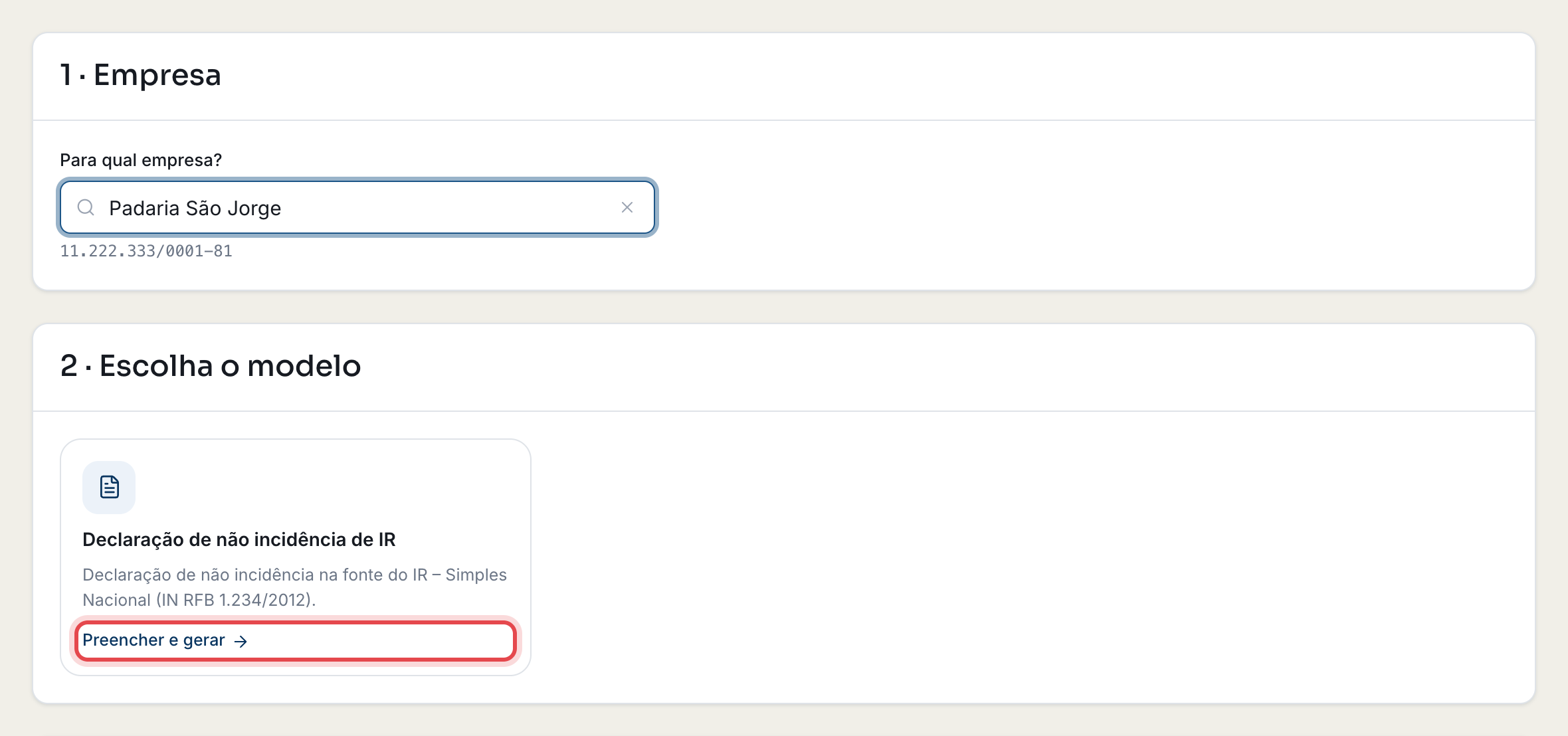
Em 1 · Empresa, no campo Para qual empresa?, digite o nome ou o CNPJ e escolha a empresa.
-
Em 2 · Escolha o modelo, clique em Preencher e gerar no modelo que você quer.
Os modelos são publicados pela equipe do VaultDoc. Precisa de um modelo que não está na lista?
Preencher e gerar
-
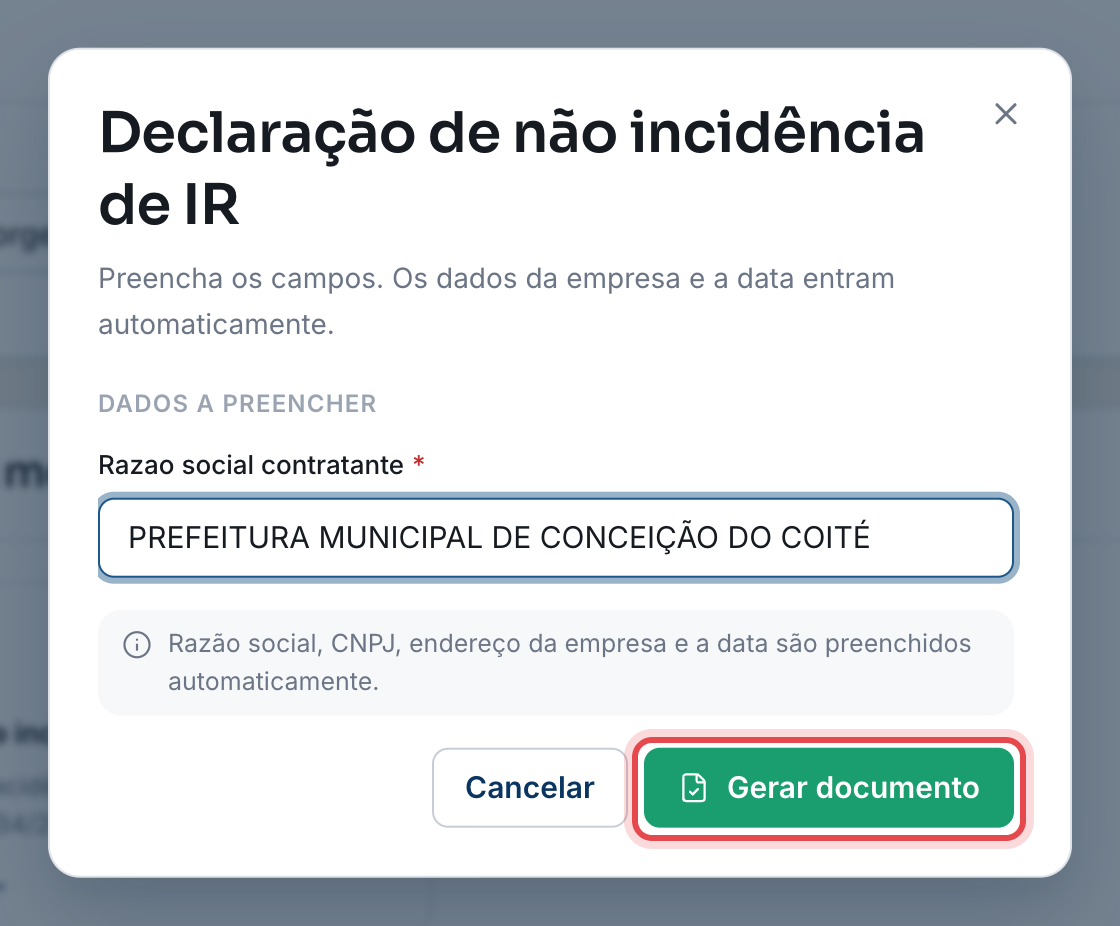
Na janela do modelo, preencha os campos de Dados a preencher. Todos são obrigatórios.
-
Clique em Gerar documento. O botão só fica disponível com todos os campos preenchidos.
-
Aparece Documento gerado com sucesso. Clique em Baixar documento para salvar o PDF.
A razão social, o CNPJ, o endereço da empresa e a data entram sozinhos, a partir do cadastro da empresa.
Baixar de novo um documento gerado
Os documentos gerados ficam guardados por empresa, em Documentos gerados, no fim da tela Modelos. Com a empresa escolhida, cada linha mostra o modelo, o tamanho, a data e quem gerou.
- Visualizar abre o PDF na tela;
- Baixar salva o PDF;
- o ícone de lixeira remove o documento do histórico, depois da confirmação. Essa ação não pode ser desfeita.

A data fica gravada no PDF. Precisa da mesma declaração com a data de hoje? Gere de novo, preenchendo o modelo outra vez.
Incluir a declaração num pacote
Alguns pacotes da tela Exportação já vêm ligados a um modelo. Nesse caso, a tela mostra o cartão do modelo com o botão Gerar e incluir: ele abre a mesma janela, com a empresa já escolhida, e a declaração entra no pacote marcada como gerado agora. Veja Montar o pacote para licitação.
Quem vê os documentos gerados
Os documentos gerados não entram na lista de documentos da empresa: ficam só em Documentos gerados. Mas eles aparecem também para o cliente no portal, que pode vê-los e baixá-los. O cliente também pode gerar declarações pelos mesmos modelos, e as que ele gera aparecem na sua lista com (cliente) ao lado do nome. Veja Ver, baixar e gerar documentos.
Com o teste grátis ou a assinatura vencidos, a tela Modelos fica bloqueada. Veja Teste grátis e conta vencida.
Este artigo foi útil?